


Come si fissa una stampante quando è offline?
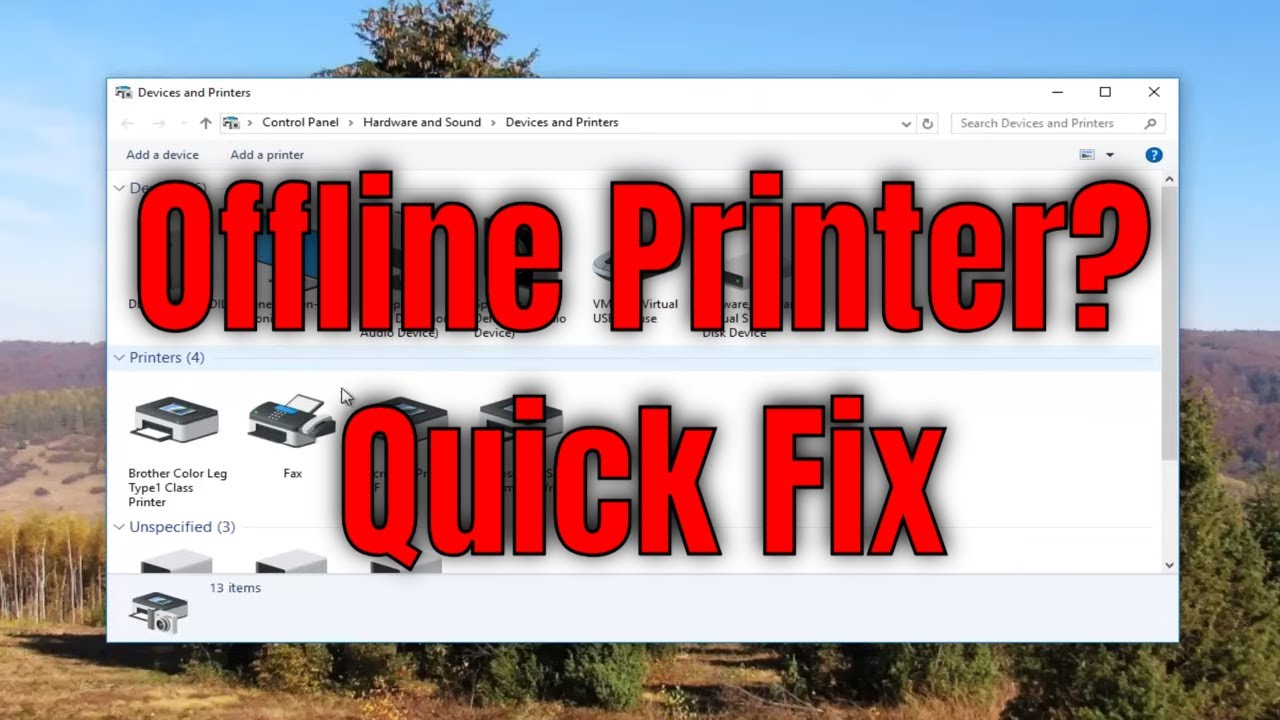
stampante offline? Se la stampante mostra uno stato offline, potrebbe essere dovuto a vari motivi come collegamenti a cavo sciolto, driver di stampante obsoleti o problemi con il sistema operativo. Per riavere la stampante online, puoi provare i seguenti passaggi:
1. Controllare le connessioni del cavo: assicurarsi che tutti i cavi che collegano la stampante al computer siano collegati in modo sicuro. Se ci sono connessioni sciolte, risolvili e vedi se lo stato della stampante cambia.
2. Aggiorna i driver delle stampanti: i driver della stampante obsoleti possono anche causare problemi di connettività. Visita il sito Web del produttore e scarica gli ultimi driver per il tuo modello di stampante. Installa i driver aggiornati e riavvia il computer.
3. Riavvia la stampante: spegnere la stampante e scollegarla dalla fonte di alimentazione. Attendi circa 30 secondi e poi restituilo. Accendi la stampante e controlla se va online.
4. Riavvia il computer: a volte, un semplice riavvio del computer può aiutare a stabilire una connessione con la stampante. Riavvia il computer e verifica se lo stato della stampante cambia.
5. Ripristina lo spooler di stampa: lo spooler di stampa è un servizio sul tuo computer che gestisce i lavori di stampa. A volte può rimanere bloccato e far sì che la stampante vada offline. Per ripristinare lo spooler di stampa, seguire questi passaggi:
– Premere il tasto Windows + R per aprire la finestra di dialogo Esegui.
– Digita “Servizi.MSC “e premere Invio.
– Nella finestra Servizi, individuare il servizio “Stampa Spooler”.
– Fare clic con il pulsante destro del mouse sullo spooler di stampa e fare clic su “Stop” dal menu a discesa.
– Attendi alcuni secondi, fai di nuovo clic con il pulsante destro del mouse sullo spooler di stampa e fai clic su “Avvia” per riprendere il servizio.
– Riavvia il tuo computer e controlla se la stampante va online.
6. Ripristina impostazioni di rete: se la stampante è connessa a Wi-Fi, è possibile provare a ripristinare le impostazioni di rete per risolvere eventuali problemi di connettività. I passaggi possono variare in base al modello della stampante, ma in generale è possibile trovare la configurazione della rete o le impostazioni nel menu della stampante. Seleziona le opzioni per ripristinare le impostazioni di rete e seguire i prompt.
7. Controlla connessione Wi-Fi: assicurati che il tuo computer o dispositivo mobile sia connesso alla stessa rete Wi-Fi della stampante. Se ci sono problemi di connettività con il tuo Wi-Fi, prova a riavviare il router.
8. Esegui la risoluzione dei problemi di Windows: Windows ha una risoluzione dei problemi integrata che può aiutare a diagnosticare e risolvere i problemi di connettività della stampante. Per eseguire la risoluzione dei problemi, seguire questi passaggi:
– Apri il pannello di controllo sul tuo computer.
– Seleziona “Visualizza per: categoria” e fai clic su “hardware e suono.”
– Sotto “dispositivi e stampanti”, fare clic su “Risoluzione dei problemi” accanto alla stampante.
– Segui i suggerimenti per diagnosticare e risolvere eventuali problemi.
9. Reinstallare la stampante: se nessuno dei passaggi precedenti funziona, puoi provare a reinstallare la stampante sul tuo computer. Disinstallare la stampante dal pannello di controllo del tuo computer e quindi reinstallarla utilizzando gli ultimi driver dal sito Web del produttore. Segui le istruzioni sullo schermo per completare l’installazione.
10. Assistenza tecnica di contatto: se hai provato tutti i passaggi precedenti e la stampante mostra ancora uno stato offline, potrebbe essere meglio contattare il supporto tecnico del produttore per ulteriore assistenza. Possono fornire passaggi specifici per la risoluzione dei problemi per il modello della stampante.
Ora andiamo a rispondere ad alcune domande relative alla connettività della stampante:
1. Come faccio a far tornare la mia stampante online?
– È possibile provare a controllare le connessioni del cavo, aggiornare i driver della stampante, riavviare la stampante e il computer, il ripristino dello spooler di stampa, il ripristino delle impostazioni di rete e l’esecuzione della risoluzione dei problemi di Windows.
2. Perché la mia stampante continua a dire che è offline?
– La stampante può mostrare uno stato offline a causa di connessioni cavi sciolti, driver obsoleti o problemi con il sistema operativo.
3. Come faccio a riavere la mia stampante wireless online/offline?
– Se si dispone di una stampante wireless, puoi assicurarti che funzioni collegando un cavo USB, spegnendo la stampante e il computer e scollegando la stampante per circa 30 secondi.
4. Come faccio a riavere la mia stampante HP online?
– Puoi provare a fermarti e avviare il servizio di stampa Spooler, riavviare il computer e la stampante e spegnere la stampante e disconnetterne il cavo di alimentazione.
5. Come riavviare una stampante?
– Per riavviare la stampante HP, scollegare il cavo di alimentazione dalla stampante e la sua fonte di alimentazione, attendere 60 secondi, quindi ricollegare il cavo di alimentazione.
6. Perché la mia stampante HP non si collega al Wi-Fi?
– È possibile provare a riavviare la stampante e il computer o il dispositivo mobile, ripristinando la modalità di configurazione Wi-Fi e controllando le impostazioni di rete sul display touchscreen o sul menu della stampante.
7. Come faccio a far uscire la mia stampante HP dalla modalità offline?
– Scollegare il cavo di alimentazione dalla stampante e dalla fonte di alimentazione, spegnere il computer o il dispositivo mobile e riavvia il router se la stampante è stata impostata su una rete Wi-Fi.
8. Come ripristinare una stampante?
– Scollegare il cavo di alimentazione dalla stampante e dall’uscita della parete, attendere alcuni secondi, quindi collegare il cavo di alimentazione alla stampante per ripristinarlo e accenderlo.
9. Perché la mia stampante dice la stampante offline?
– La stampante può mostrare uno stato offline a causa di vari motivi come connessioni di cavo sciolto, driver obsoleti o problemi con il sistema operativo.
10. Come riparare una stampante offline?
– È possibile provare a controllare le connessioni del cavo, aggiornare i driver, riavviare la stampante e il computer, il ripristino dello spooler di stampa, il ripristino delle impostazioni di rete e la reinstallazione della stampante per correggere una stampante offline.
Ricorda di fare riferimento al manuale utente della stampante o al supporto tecnico di contatto per istruzioni specifiche in base al modello della stampante. Buona fortuna con la tua stampante online!
[wppremark_icon icon = “quote-left-2-solid” width = ” 32 “altezza =” 32 “] Come faccio a far tornare la mia stampante online
In questo tutorial. Ti guideremo su come ottenere la tua stampante online ci potrebbero essere momenti in cui la stampante è connessa. Ed è acceso ma per qualche motivo quando controlli lo stato della stampante in
[/WPREMARK]
[wppremark_icon icon = “quote-left-2-solid” width = ” 32 “altezza =” 32 “] Perché la mia stampante continua a dire che è offline
Potresti vedere un errore di “stampante offline” se il tuo computer non può comunicare con la stampante. Questo può essere causato da collegamenti cavi sciolti o da un driver o un sistema operativo obsoleto.
Cache
[/WPREMARK]
[wppremark_icon icon = “quote-left-2-solid” width = ” 32 “altezza =” 32 “] Come riprendo la mia stampante wireless online offline
Se ti trovi su una rete o una stampante wireless collega un cavo USB per assicurarti che la stampante funzioni. Spegni la stampante. E spegnere il computer scollegando la stampante per circa 30 secondi, quindi
[/WPREMARK]
[wppremark_icon icon = “quote-left-2-solid” width = ” 32 “altezza =” 32 “] Come faccio a riavere la mia stampante HP online
Fare clic con il pulsante destro del mouse sullo spooler di stampa e fare clic su Stop nell’elenco a discesa. Attendi alcuni secondi, ancora clic destro sul pulsante destro del mouse sullo spooler di stampa e fai clic su Inizia per riprendere i servizi di Spooler di stampa. Alla fine, non dimenticare di riavviare il computer e la stampante per trasformare lo stato offline della stampante HP online.
[/WPREMARK]
[wppremark_icon icon = “quote-left-2-solid” width = ” 32 “altezza =” 32 “] Come riavviare la stampante
Come ripristinare la stampante HP. Con la stampante su di scollegare il cavo di alimentazione dalla stampante scollegare l’altra estremità del cavo di alimentazione dalla sua fonte di alimentazione, attendere 60 secondi riconnetti il cavo di alimentazione a
[/WPREMARK]
[wppremark_icon icon = “quote-left-2-solid” width = ” 32 “altezza =” 32 “] Perché la mia stampante HP non si collega al Wi-Fi
Riavvia la stampante e il computer o il dispositivo mobile per cancellare le possibili condizioni di errore. Ripristina la modalità di configurazione Wi-Fi. La maggior parte delle stampanti con un display o un menu touchscreen: aprire il menu wireless o configurazione, selezionare Impostazioni o impostazioni di rete, quindi selezionare Ripristina le impostazioni di rete.
[/WPREMARK]
[wppremark_icon icon = “quote-left-2-solid” width = ” 32 “altezza =” 32 “] Come faccio a far uscire la mia stampante HP dalla modalità offline
La stampante HP è offline o non disponibile con la stampante accesa, scollegare il cavo di alimentazione dalla stampante e dalla sorgente di alimentazione.Disattivare il computer o il dispositivo mobile con cui è stata impostata la stampante.Se la stampante è stata impostata su una rete Wi-Fi, riavviare il router.
[/WPREMARK]
[wppremark_icon icon = “quote-left-2-solid” width = ” 32 “altezza =” 32 “] Come ripristinare una stampante
E un outlet da parete. La stampante si ripristina e si accende automaticamente.
[/WPREMARK]
[wppremark_icon icon = “quote-left-2-solid” width = ” 32 “altezza =” 32 “] Perché la mia stampante dice offline quando è connessa a Wi-Fi
Per la maggior parte, una stampante apparirà “offline” se il tuo computer non è in grado di stabilire la comunicazione con il dispositivo. Ciò potrebbe essere dovuto a fattori come collegamenti cavi sciolti, driver di stampanti obsoleti, problemi con importanti servizi di sistema, ecc.
[/WPREMARK]
[wppremark_icon icon = “quote-left-2-solid” width = ” 32 “altezza =” 32 “] Perché la mia stampante HP non andrà online
Riavvia dispositivi
Se la stampante si collega a una rete Wi-Fi, scollegare il tuo computer o dispositivo mobile dal nome di rete (SSID), quindi riconnetterla allo stesso nome di rete a cui è connessa. Se la stampante è disponibile e ha uno stato pronto, il problema viene risolto.
[/WPREMARK]
[wppremark_icon icon = “quote-left-2-solid” width = ” 32 “altezza =” 32 “] Come riconnette la mia stampante HP a Wi-Fi
Se la tua stampante non ha un pulsante wireless. Ma ha un pannello di controllo con menu che naviga alle impostazioni di rete o alle impostazioni wireless. Menù. Seleziona Impostazione protetta Wi-Fi, quindi Push Pulsante
[/WPREMARK]
[wppremark_icon icon = “quote-left-2-solid” width = ” 32 “altezza =” 32 “] Scollegare una stampante ripristina
Per fare un ripristino di base sulla maggior parte dei dispositivi:
Accendi la stampante. Scollegalo per 15 secondi. Rinbolirlo.
[/WPREMARK]
[wppremark_icon icon = “quote-left-2-solid” width = ” 32 “altezza =” 32 “] Le stampanti hanno un pulsante di ripristino
Per ripristinare correttamente la stampante, fai quanto segue: Innanzitutto, spegni la stampante. Scollegare il cavo della stampante dalla rete per circa 30 secondi prima di riconnetterlo per l’alimentazione. Quindi, accendi la stampante mentre si preme e tieni premuto il pulsante “Riprendi per circa 10-20 secondi.
[/WPREMARK]
[wppremark_icon icon = “quote-left-2-solid” width = ” 32 “altezza =” 32 “] Come faccio a far funzionare la mia stampante HP su Wi-Fi
Posizionare la stampante vicino al router Wi-Fi. Apri il menu Impostazioni di configurazione, rete o wireless, quindi selezionare Wireless Setup Wizard. Seleziona il nome della rete, quindi immettere la password per completare la connessione.
[/WPREMARK]
[wppremark_icon icon = “quote-left-2-solid” width = ” 32 “altezza =” 32 “] Come ripristino la mia stampante HP
E un outlet da parete. La stampante si ripristina e si accende automaticamente.
[/WPREMARK]
[wppremark_icon icon = “quote-left-2-solid” width = ” 32 “altezza =” 32 “] Come faccio a riavere la mia stampante HP online dopo offline
Collegare il cavo di alimentazione della stampante alla stampante e riaccendere la stampante. Scollegare il cavo di alimentazione dal router wireless. Aspetta 10 secondi prima di riconnetterlo. Potrebbero essere necessari qualche minuto per far tornare Internet.
[/WPREMARK]
[wppremark_icon icon = “quote-left-2-solid” width = ” 32 “altezza =” 32 “] Perché la mia stampante HP è collegata ma offline
Questo può essere causato da un errore tra il dispositivo o il computer e la stampante. A volte è forse semplice come il cavo non correttamente collegato o un semplice errore proveniente da un jam di carta. Tuttavia, una stampante che appare come errore “offline” può anche dipendere dai problemi con il driver o il software della stampante.
[/WPREMARK]
[wppremark_icon icon = “quote-left-2-solid” width = ” 32 “altezza =” 32 “] Perché non riesco a riavere la mia stampante online
Trova la stampante e passa a “stampante” e quindi riaccendila. Controlla se la stampante ha una marmellata che può creare un errore. Controlla tutte le connessioni di rete e le connessioni wireless per assicurarsi che tutte le connessioni funzionino. Riavvia il dispositivo o il computer.
[/WPREMARK]
[wppremark_icon icon = “quote-left-2-solid” width = ” 32 “altezza =” 32 “] Perché la mia stampante HP è offline ma collegata a WiFi
In qualche modo, se la stampante è stata impostata come una stampante predefinita ma mostra comunque che la stampante HP è un messaggio di errore offline. Questo problema può essere correlato al problema della comunicazione. In questo caso, devi spegnere il router, la stampante e il computer per un minuto. Una volta che il tuo PC e la stampante si riavvieranno.
[/WPREMARK]
[wppremark_icon icon = “quote-left-2-solid” width = ” 32 “altezza =” 32 “] Cosa devo fare se la mia stampante HP non si connetterà a WiFi
Ecco davvero il più semplice. E nella maggior parte dei casi questo funzionerà effettivamente, quindi potresti non aver nemmeno bisogno di continuare a scollegare semplicemente la stampante HP dal muro. Aspetta circa 60 secondi ora non essere impaziente
[/WPREMARK]
[wppremark_icon icon = “quote-left-2-solid” width = ” 32 “altezza =” 32 “] Come si ripristina manualmente una stampante
E un outlet da parete. La stampante si ripristina e si accende automaticamente.
[/WPREMARK]
[wppremark_icon icon = “quote-left-2-solid” width = ” 32 “altezza =” 32 “] Qual è il comando per ripristinare la stampante
Fai clic sul pulsante Avvia e seleziona Esegui.Nel tipo di prompt dei comandi, Stop Spooler Net, quindi premere INVIO per interrompere lo spooler di stampa.Nel tipo di prompt dei comandi, net start spooler, quindi premi Invio per avviare lo spooler di stampa.
[/WPREMARK]
[wppremark_icon icon = “quote-left-2-solid” width = ” 32 “altezza =” 32 “] Come ripristino manualmente la mia stampante
Come ripristinare la stampante HP. Con la stampante su di scollegare il cavo di alimentazione dalla stampante scollegare l’altra estremità del cavo di alimentazione dalla sua fonte di alimentazione, attendere 60 secondi riconnetti il cavo di alimentazione a
[/WPREMARK]
[wppremark_icon icon = “quote-left-2-solid” width = ” 32 “altezza =” 32 “] Perché la mia stampante improvvisamente non si collega al Wi-Fi
Spostalo più vicino al tuo router
Anche se il segnale Wi-Fi in quella stanza sembra a posto, prova a avvicinare la stampante al router se hai problemi di connessione. Se la tua stampante ha un chip Wi-Fi secondario, potrebbe aver bisogno di un segnale super forte per rimanere connessi.
[/WPREMARK]
[wppremark_icon icon = “quote-left-2-solid” width = ” 32 “altezza =” 32 “] Dov’è il pulsante di ripristino delle impostazioni di fabbrica su HP stampante
Ripristina la stampante Enterprise HP Laserjet alle impostazioni predefinite della fabbrica dalla schermata Home sul pannello di controllo della stampante. Apri il menu Impostazioni toccare il menu generale. E quindi selezionare Ripristina
[/WPREMARK]