


Devi reimpostare Alexa dopo l’interruzione di corrente?
Come ripristinare Alexa dopo un’interruzione di corrente
1. Scollegare e riconnettersi: A volte, un semplice riavvio è tutto ciò di cui hai bisogno per riavere il tuo dispositivo Alexa online. Basta scollegare il dispositivo o l’adattatore di alimentazione dall’outlet, attendere circa 10 secondi, quindi rinchiuderlo e connettersi a Wi-Fi.
2. Ripristino delle impostazioni di fabbrica: Se lo scollegamento/riconnessione non funziona, puoi anche provare un ripristino delle impostazioni di fabbrica. Vai ai dispositivi nell’app Alexa, tocca l’icona Echo e Alexa in alto, seleziona l’altoparlante che si desidera ripristinare le fabbrica, scorrere verso il basso e toccare il ripristino delle fabbrica.
3. Riconnettersi al Wi-Fi: Se il tuo Alexa non si connette al Wi-Fi dopo un’interruzione di corrente, puoi riconnetterlo manualmente. Nell’app Alexa, apri il menu del pannello a sinistra, seleziona Impostazioni, seleziona il dispositivo, seleziona Modifica accanto alla rete Wi-Fi e segui le istruzioni.
4. Riavvia e reset: Se il tuo dispositivo eco non risponde dopo un’interruzione di corrente, riavvia prima. Scollegare l’adattatore di alimentazione dal dispositivo o dall’uscita, attendi 10 secondi, quindi rinuncia a farlo. Se questo non funziona, reimpostare il dispositivo utilizzando il metodo di ripristino di fabbrica menzionato in precedenza.
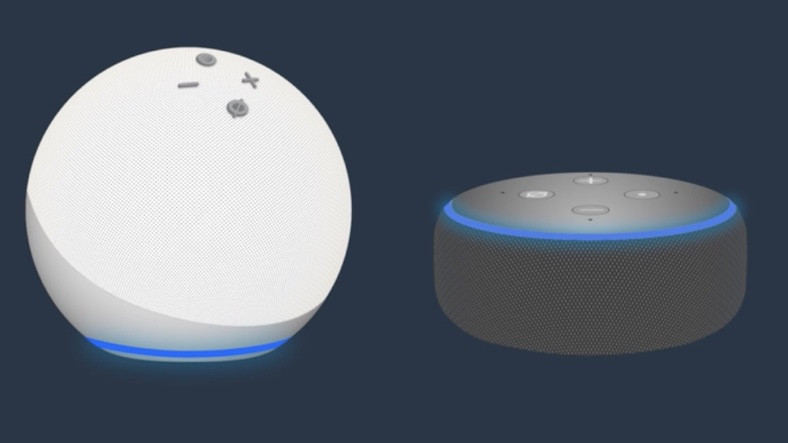
5. Ripristino manuale: Per ripristinare manualmente Alexa, tenere premuto il pulsante Azione (situato nella parte superiore del dispositivo) per circa 20 secondi. Ciò avvierà un ripristino del dispositivo.
6. Riavvia il dispositivo abilitato Alexa: Per riavviare il dispositivo abilitato Alexa, scollegarlo o l’adattatore di alimentazione dalla presa di corrente, quindi rinchiuderlo. Per i dispositivi con batterie rimovibili, rimuovere e reinserire le batterie per riavviare il dispositivo.
7. Riconnessione automatica: Il tuo dispositivo Alexa dovrebbe riconnettersi automaticamente a Wi-Fi e Internet dopo un’interruzione di corrente. Tuttavia, se non si collega, puoi fare riferimento alla guida alla risoluzione dei problemi di Alexa per l’assistenza.
8. Evoca Alexa chiaramente: Se Alexa non risponde dopo un’interruzione di corrente, prova a convocare chiaramente e nelle immediate vicinanze del dispositivo per risolvere eventuali problemi di risposta.
Rispondere alle tue domande:
- Come ripristino il mio Alexa dopo un’interruzione di corrente?
Per reimpostare Alexa dopo un’interruzione di accensione, scollegare il dispositivo, attendere 10 secondi e quindi rinchiuderlo. Assicurati di collegarlo anche al Wi-Fi. - Alexa ha un pulsante di ripristino?
Sì, i dispositivi Alexa hanno un’opzione di ripristino delle impostazioni di fabbrica. Nell’app Alexa, vai su dispositivi, seleziona il dispositivo che si desidera ripristinare, scorrere verso il basso e toccare il ripristino delle impostazioni di fabbrica. - Come riconnesso la mia Alexa a Wi-Fi?
Per riconnettere Alexa a Wi-Fi, aprire l’app Alexa, andare su Impostazioni, selezionare il dispositivo e toccare Modifica accanto all’opzione di rete Wi-Fi. Segui i suggerimenti per riconnettersi al Wi-Fi. - Quando dovrei ripristinare il mio Alexa?
Se il tuo dispositivo eco non risponde o non funziona correttamente, prova prima a riavviare. Se ciò non risolve il problema, potrebbe essere necessario un ripristino. - Come ripristino manualmente Alexa?
Per ripristinare manualmente Alexa, premere il pulsante Azione (situato nella parte superiore del dispositivo) per circa 20 secondi. Questo avverterà un ripristino. - Come ripristino manualmente la mia Amazon Alexa?
Per ripristinare manualmente Amazon Alexa, individuare i pulsanti sul dispositivo (muto, volume su/giù e azione) e premere e tenere il pulsante di azione per il tempo specificato per avviare un ripristino. - Come faccio a riavviare la mia Alexa?
Per riavviare Alexa, scollegare il dispositivo o l’adattatore di alimentazione dalla presa di corrente, quindi rinchiuderlo. Per i dispositivi con batterie rimovibili, è possibile rimuovere e reinserire le batterie per riavviare. - Alexa si riconnetterà automaticamente al Wi-Fi?
Sì, i dispositivi Alexa dovrebbero riconnettersi automaticamente a Wi-Fi e Internet dopo un’interruzione di corrente. In caso contrario, è possibile risolvere i problemi utilizzando la guida alla risoluzione dei problemi di Alexa. - Cosa fare quando Alexa non risponde?
Se Alexa non risponde, prova a convocare chiaramente e nelle immediate vicinanze del dispositivo. Se questo non funziona, puoi provare a riavviare o ripristinare il dispositivo come menzionato in precedenza.
[wppremark_icon icon = “quote-left-2-solid” width = ” 32 “altezza =” 32 “] Come ripristino il mio Alexa dopo un’interruzione di corrente
A volte, un semplice riavvio è tutto ciò di cui hai bisogno per riavere il tuo dispositivo Alexa online. Basta scollegare il dispositivo o l’adattatore di alimentazione dall’outlet, attendere circa 10 secondi, quindi rinchiuderlo e connettersi a Wi-Fi.
Cache
[/WPREMARK]
[wppremark_icon icon = “quote-left-2-solid” width = ” 32 “altezza =” 32 “] Alexa ha un pulsante di ripristino
Vai ai dispositivi. Tocca l’eco & Icona Alexa in cima. Seleziona l’altoparlante che si desidera ripristinare la fabbrica. Scorri verso il basso e tocca il ripristino delle impostazioni.
[/WPREMARK]
[wppremark_icon icon = “quote-left-2-solid” width = ” 32 “altezza =” 32 “] Come riconnesso la mia Alexa a Wi-Fi
Per connettersi a WiFi: nell’app Alexa, aprire il menu del pannello sinistro e quindi selezionare Impostazioni.Seleziona Impostazioni del dispositivo.Scegli il tuo dispositivo.Selezionare Modifica accanto alla rete WiFi e seguire i prompt nell’app.
[/WPREMARK]
[wppremark_icon icon = “quote-left-2-solid” width = ” 32 “altezza =” 32 “] Quando dovrei ripristinare il mio Alexa
Se la tua eco (terza o 4a generazione) non risponde e hai provato a riavviarlo, ripristina il dispositivo. Se il tuo dispositivo non risponde, riavviare prima il dispositivo. Scollegare l’adattatore di alimentazione dal dispositivo o dall’outlet e attendi 10 secondi.
[/WPREMARK]
[wppremark_icon icon = “quote-left-2-solid” width = ” 32 “altezza =” 32 “] Come ripristino manualmente Alexa
In alto, hai il tuo pulsante di azione il tuo volume alza il volume giù nel pulsante Mute per ripristinare questo, ti tratterremo per circa 20 secondi sul pulsante di azione. E il suo
[/WPREMARK]
[wppremark_icon icon = “quote-left-2-solid” width = ” 32 “altezza =” 32 “] Come ripristino manualmente la mia Amazon Alexa
Ma tutto ciò che devi fare è che ci sono questi diversi pulsanti Questo è un pulsante di muto Questo è il pulsante di volume più e meno e quindi questo è quello che chiamano il pulsante di azione, quindi per ripristinare Alexa
[/WPREMARK]
[wppremark_icon icon = “quote-left-2-solid” width = ” 32 “altezza =” 32 “] Come faccio a riavviare la mia Alexa
Riavvia il dispositivo abilitato Alexa, UNPLUG il dispositivo o l’adattatore di alimentazione dalla presa di corrente. Quindi collegalo a.Per i dispositivi con batterie rimovibili, rimuovere e reinserire le batterie per riavviare il dispositivo.
[/WPREMARK]
[wppremark_icon icon = “quote-left-2-solid” width = ” 32 “altezza =” 32 “] Alexa si riconnetterà automaticamente al Wi-Fi
Il tuo dispositivo Alexa dovrebbe connettersi automaticamente a Wi-Fi e Internet. Se Alexa non si connette a Internet, la nostra guida alla risoluzione dei problemi di Alexa può aiutare.
[/WPREMARK]
[wppremark_icon icon = “quote-left-2-solid” width = ” 32 “altezza =” 32 “] Cosa fare quando Alexa non risponde
Alexa non risponde cosa fare per sistemare chiaramente i suoi ammiti Alexa per risolvere i problemi che non rispondono. Credito immagine: Panthere Noire/Shutterstock.2. Assicurati che il pulsante del microfono non sia stato disattivato.Riavvia il tuo dispositivo abilitato ad Alexa.Risolvi la tua connessione Wi-Fi.Cambia Wake Word di Alexa.Ripristina il tuo dispositivo abilitato ad Alexa.
[/WPREMARK]
[wppremark_icon icon = “quote-left-2-solid” width = ” 32 “altezza =” 32 “] Come riavvia la mia Alexa
Riavvia il dispositivo abilitato Alexa, UNPLUG il dispositivo o l’adattatore di alimentazione dalla presa di corrente. Quindi collegalo a.Per i dispositivi con batterie rimovibili, rimuovere e reinserire le batterie per riavviare il dispositivo.
[/WPREMARK]
[wppremark_icon icon = “quote-left-2-solid” width = ” 32 “altezza =” 32 “] Alexa deve essere acceso tutto il tempo
A: Deve essere collegato. Il networking è wireless, ma il potere non lo è. Per Echo Dot V3, ci sono molti pacchi batteria disponibili che ti connetti e fornisce l’alimentazione mentre la batteria PA … vedi di più. Il networking è wireless, ma il potere non lo è.
[/WPREMARK]
[wppremark_icon icon = “quote-left-2-solid” width = ” 32 “altezza =” 32 “] Come ripristino il mio dispositivo Smart Alexa
Ma dovrai eliminare tutta la tua casa intelligente e ricominciare, il che significa che perderai l’accesso a qualsiasi stanza o routine già stabilita. Ma per il resto il processo è facile e ne prende solo alcuni
[/WPREMARK]
[wppremark_icon icon = “quote-left-2-solid” width = ” 32 “altezza =” 32 “] Dov’è il pulsante di ripristino su Alexa Dot
Per ripristinare il dispositivo nelle sue impostazioni di fabbrica: premere i pulsanti del volume giù e del microfono per 20 secondi. Aspetta che l’anello leggero si spegnesse. Il tuo dispositivo inserisce la modalità di configurazione.
[/WPREMARK]
[wppremark_icon icon = “quote-left-2-solid” width = ” 32 “altezza =” 32 “] Posso dire ad Alexa di riavviare
Premere e tenere premuto i pulsanti muti e volume giù per 20 secondi. L’anello luminoso si spegne e acceso. Il tuo dispositivo viene ripristinato. Se vuoi aggiungerlo alla tua rete, apri l’app Alexa e segui i passaggi per collegarla a una rete Wi-Fi.
[/WPREMARK]
[wppremark_icon icon = “quote-left-2-solid” width = ” 32 “altezza =” 32 “] Come posso dire se Alexa è collegato al Wi-Fi
2 Amazon Alexa: controlla NetworkOPen la tua app Alexa.Seleziona il menu.Seleziona Impostazioni.Seleziona il tuo dispositivo Echo.Seleziona Aggiorna Wi-Fi.La rete Wi-Fi a cui sei connesso sarà elencata.
[/WPREMARK]
[wppremark_icon icon = “quote-left-2-solid” width = ” 32 “altezza =” 32 “] Perché la mia Alexa è offline quando è connessa al Wi-Fi
Ci sono diversi motivi per cui un dispositivo eco può apparire offline, incapace di rispondere ad Alexa. L’app Alexa sul tuo smartphone o sul dispositivo eco potrebbe essere obsoleta, oppure l’eco potrebbe non essere connessa a Power. Il Wi-Fi può essere imprevedibile o malfunzionamento, oppure l’eco potrebbe essere situato troppo lontano dal router.
[/WPREMARK]
[wppremark_icon icon = “quote-left-2-solid” width = ” 32 “altezza =” 32 “] Come ripristino il mio Alexa
Android è illustrato di seguito. Apri l’app Alexa, quindi tocca l’icona dei dispositivi nell’angolo in basso a destra. Nella pagina dei dispositivi, tocca Eco & Alexa, quindi scegli il dispositivo per ripristinare. Nelle impostazioni del dispositivo, scorrere verso il basso e toccare il ripristino delle fabbriche.
[/WPREMARK]
[wppremark_icon icon = “quote-left-2-solid” width = ” 32 “altezza =” 32 “] Perché Alexa ha improvvisamente smesso di funzionare
Riavvia il tuo dispositivo abilitato ad Alexa
Ci sono momenti in cui un piccolo problema tecnico con il tuo dispositivo abilitato Alexa provoca problemi. È possibile che Alexa non risponda perché c’è un problema con il tuo dispositivo. Fortunatamente, puoi riparare la maggior parte dei problemi minori riavviando il dispositivo.
[/WPREMARK]
[wppremark_icon icon = “quote-left-2-solid” width = ” 32 “altezza =” 32 “] Puoi riavviare il dispositivo Alexa dall’app
Metodo uno: ripristina tramite l’app Alexa
L’app Alexa è disponibile sia per iOS che per Android e il processo di ripristino è lo stesso. Innanzitutto, apri l’app e premi il pulsante Dispositivo: è in basso a destra della schermata principale. Seleziona eco & Alexa in alto a sinistra, quindi tocca il dispositivo Echo o Alexa che si desidera ripristinare.
[/WPREMARK]
[wppremark_icon icon = “quote-left-2-solid” width = ” 32 “altezza =” 32 “] Perché la mia Alexa non risponde
Reinstallare l’app Alexa
Che tu sia su iOS o Android, elimina semplicemente l’app, immergiti nell’App Store o Play Store e scarica di nuovo l’app Alexa. Con un po ‘di fortuna, questo risolverà qualsiasi brutto bug impediva al software di funzionare correttamente.
[/WPREMARK]
[wppremark_icon icon = “quote-left-2-solid” width = ” 32 “altezza =” 32 “] Posso scollegare la mia Alexa e ancora usarlo
Dicendo Alexa le mie luci accese e spento o scad sono una cosa in più che amo di questo dispositivo. Vedi meno e no se colletti Amazon Echo fuori dall’outlet o dal cavo, non si ripristinerà che si avvia di nuovo e tutto è lo stesso che lo useresti nell’altra stanza.
[/WPREMARK]
[wppremark_icon icon = “quote-left-2-solid” width = ” 32 “altezza =” 32 “] Alexa deve essere connesso al Wi-Fi
Alexa di Amazon è un dispositivo che ruota rigorosamente intorno alla Wi-Fi per accedere a tutto, da Google a vari servizi di streaming della musica. Senza Wi-Fi è semplicemente impossibile connettersi a queste applicazioni e funzionalità.
[/WPREMARK]
[wppremark_icon icon = “quote-left-2-solid” width = ” 32 “altezza =” 32 “] Dov’è il pulsante di riavvio su Alexa
Premere e tenere premuto i pulsanti muti e volume giù per 20 secondi. L’anello luminoso si spegne e acceso. Il tuo dispositivo viene ripristinato. Se vuoi aggiungerlo alla tua rete, apri l’app Alexa e segui i passaggi per collegarla a una rete Wi-Fi.
[/WPREMARK]
[wppremark_icon icon = “quote-left-2-solid” width = ” 32 “altezza =” 32 “] Alexa si collega tramite Wi-Fi o Bluetooth
Alexa di Amazon è un dispositivo che ruota rigorosamente intorno alla Wi-Fi per accedere a tutto, da Google a vari servizi di streaming della musica. Senza Wi-Fi è semplicemente impossibile connettersi a queste applicazioni e funzionalità.
[/WPREMARK]
[wppremark_icon icon = “quote-left-2-solid” width = ” 32 “altezza =” 32 “] Se Alexa dovrebbe essere collegato al Wi-Fi
I dispositivi Alexa hanno bisogno di una connessione WiFi per funzionare correttamente. Quando fai una domanda a Alexa o usi un comando vocale, una registrazione audio viene inviata al cloud di Amazon sulla tua rete wifi. Quindi viene elaborato e inviato al tuo dispositivo su WiFi in modo che Alexa possa rispondere alla tua domanda o soddisfare la tua richiesta.
[/WPREMARK]