


Google Mini può parlarsi?
Come collegare 2 Mini di Google Home insieme
Per impostare un’esperienza audio stereo con 2 Minis di Google Home, segui questi passaggi:
- Assicurati di avere Google Home, Google Nest Mini (2a Gen), Google Home Mini (1a Gen), Google Home Max o Google Nest Audio.
- Collega entrambi gli altoparlanti alla tua rete Wi-Fi e impostali utilizzando l’app Google Home.
- Apri l’app Google Home sul tuo telefono o tablet.
- Tocca uno dei due altoparlanti che vuoi abbinare.
- Tocca l’icona delle impostazioni (il simbolo del cambio) nell’angolo in alto a destra.
- Scorri verso il basso e tocca “coppia di altoparlanti” in Impostazioni del dispositivo.
- Scegli il secondo dispositivo per la coppia di altoparlanti e tocca “Avanti”.
- Seguire le istruzioni sullo schermo per completare il processo di accoppiamento.
- Una volta abbinato, puoi goderti il suono stereo suonando musica o media sugli altoparlanti connessi.
15 domande sull’uso di Google Home Minis
- Puoi connettere 2 Mini di Google Home insieme?
Sì, puoi collegare 2 Minis di Google Home insieme per impostare il suono stereo. - Puoi parlare da un mini Google a un altro?
Sì, puoi usare la frase del trigger “OK, Google Broadcast…”Per comunicare tra Google Home o Nest Smart Speaker connessi al tuo account. - Come parlo tra i dispositivi di Google Home?
Puoi dire “hey google”, seguito da “trasmissione [messaggio]” per comunicare su tutti i dispositivi di Google Nest o Home. - Possono due Mini di Google suonare la musica allo stesso tempo?
Sì, con il controllo multi-room, è possibile raggruppare qualsiasi combinazione di Google Nest o altoparlanti per la casa e dispositivi Chromecast per suonare musica in più stanze. - Come collego due case Google insieme?
Per collegare due altoparlanti di Google Home, apri l’app Google Home, tocca uno degli altoparlanti, vai alle impostazioni del dispositivo e seleziona “coppia di altoparlanti” per scegliere il secondo dispositivo. - Puoi avere 2 case Google in una casa?
Sì, puoi avere fino a 5 case in un account App Google Home. - Quante voci possono riconoscere Google Home Mini?
Google Home Mini può riconoscere fino a 6 voci diverse quando la corrispondenza vocale è attivata. - Come collego due altoparlanti di Google Mini?
Per collegare due altoparlanti di Google Mini, visitare l’app Google Home, toccare uno degli altoparlanti, accedere alle impostazioni e seguire il flusso di configurazione della coppia degli altoparlanti. - Qual è la frase di innesco per parlare tra più dispositivi di Google Home?
- Posso connettere Google Home Minis ad altri altoparlanti Bluetooth?
- I minis di Google Home possono controllare i miei dispositivi per la casa intelligenti?
- Come posso personalizzare le risposte di Google Home Mini?
- I minis di Google Home possono effettuare telefonate?
- Qual è la differenza tra Google Home Mini (1a Gen) e (2a generazione)?
- Posso usare Google Home Minis per controllare la mia TV?
- I minis di Google Home possono riprodurre musica da Spotify?
Risposte dettagliate:
- Qual è la frase di innesco per parlare tra più dispositivi di Google Home?
La frase del trigger è “OK, Google Broadcast…” - Posso connettere Google Home Minis ad altri altoparlanti Bluetooth?
No, i minis di Google Home non hanno funzionalità di output Bluetooth, quindi non possono essere collegati direttamente ad altri altoparlanti Bluetooth. Tuttavia, è possibile utilizzare la porta audio su Google Home Mini (1a Gen) per connettersi ad altri altoparlanti utilizzando un cavo AUX. - I minis di Google Home possono controllare i miei dispositivi per la casa intelligenti?
Sì, Google Home Minis può controllare dispositivi smart home compatibili connessi al tuo account Google Home. È possibile utilizzare i comandi vocali per accendere/spegnere le luci, regolare i termostati, riprodurre musica su dispositivi compatibili e altro ancora. - Come posso personalizzare le risposte di Google Home Mini?
Per personalizzare le risposte di Google Home Mini, apri l’app Google Home, vai alle impostazioni di Google Home Mini e vai a “Informazioni personali & privacy “. Da lì, puoi personalizzare la tua lingua preferita, voce e altre impostazioni. - I minis di Google Home possono effettuare telefonate?
Sì, Google Home Minis può fare telefonate. Puoi chiedere a Google Home Mini di chiamare un contatto specifico o un numero di telefono. Tuttavia, questa funzione potrebbe non essere disponibile in tutte le regioni. - Qual è la differenza tra Google Home Mini (1a Gen) e (2a generazione)?
La differenza principale tra Google Home Mini (1a Gen) e (2a generazione) è la qualità del suono migliorata del modello di seconda generazione. La Mini di Google Home di 2a generazione ha anche un prezzo più elevato ed è disponibile in una varietà di opzioni di colore. - Posso usare Google Home Minis per controllare la mia TV?
Sì, se hai una TV o un dispositivo di streaming compatibile, puoi utilizzare Google Home Minis per controllare la riproduzione, il volume e altre funzioni collegandoli alla tua TV tramite Chromecast o altri dispositivi di casting. - I minis di Google Home possono riprodurre musica da Spotify?
Sì, puoi collegare il tuo account Spotify a Google Home Minis e riprodurre musica da Spotify usando i comandi vocali. Basta dire “Hey Google, Play [Song/Artist/Playlist] su Spotify” per iniziare a suonare musica.
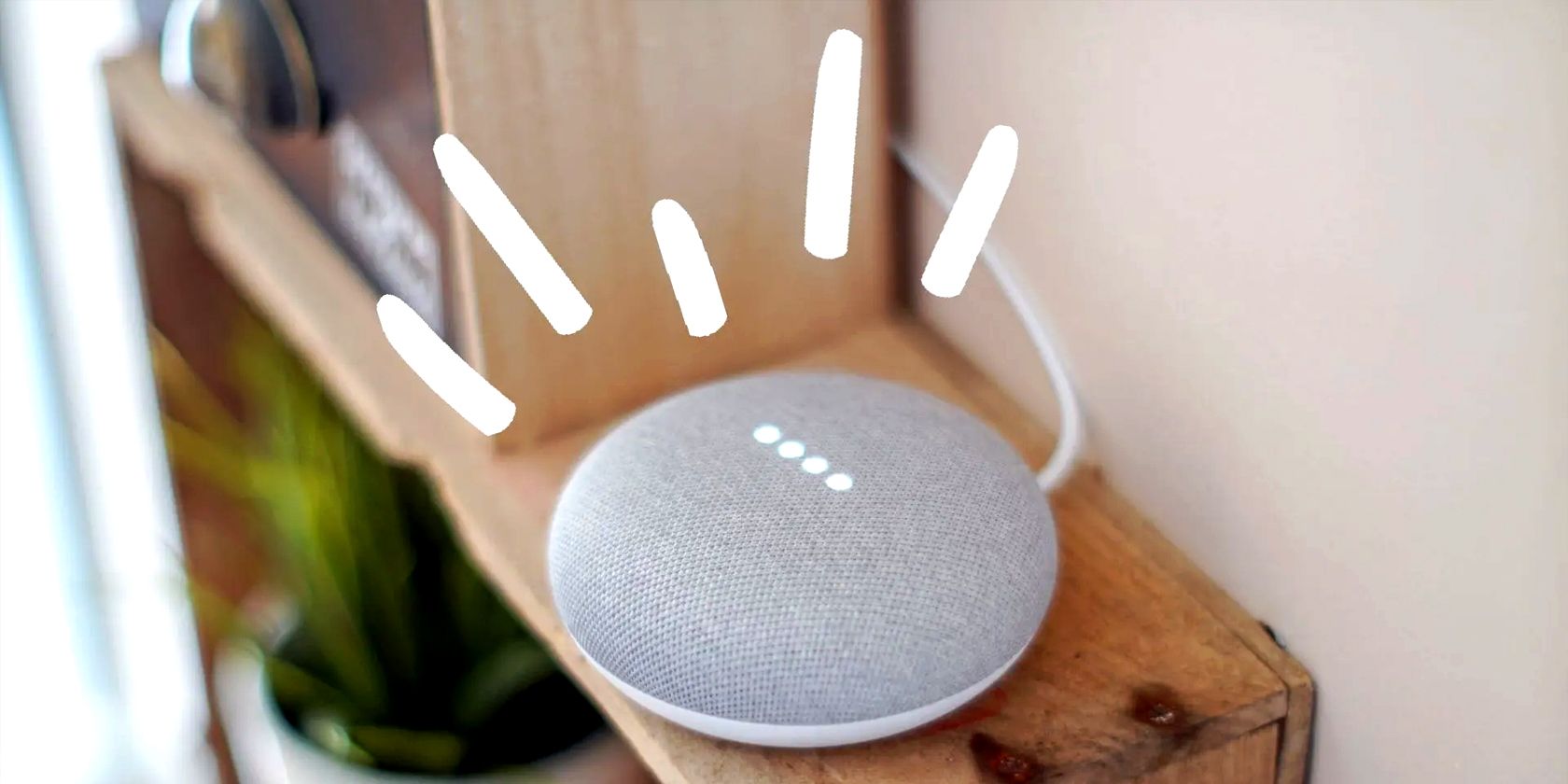
[wppremark_icon icon = “quote-left-2-solid” width = ” 32 “altezza =” 32 “] Puoi connettere 2 Mini di Google Home insieme
Per un’esperienza di musica e media coinvolgente, è possibile collegare 2 altoparlanti per impostare il suono stereo. L’accoppiamento audio stereo è disponibile su Google Home, Google Nest Mini (2a Gen), Google Home Mini (1a Gen), Google Home Max e Google Nest Audio.
[/WPREMARK]
[wppremark_icon icon = “quote-left-2-solid” width = ” 32 “altezza =” 32 “] Puoi parlare da un mini Google a un altro
Utilizzando la frase del trigger “OK, Google Broadcast …” ti consentirà di utilizzare la tua casa di Google come citofono. Puoi comunicare tramite altri altoparlanti intelligenti di Google Home o Nest connessi al tuo account. Hai la possibilità di trasmettere a tutti i dispositivi della tua famiglia o a un singolo dispositivo di scelta.
Cache
[/WPREMARK]
[wppremark_icon icon = “quote-left-2-solid” width = ” 32 “altezza =” 32 “] Come parlo tra i dispositivi di Google Home
Dire "Hey google," Poi:
"Trasmissione [messaggio]." Puoi anche usare i comandi “Shout”, “Dillo a tutti” o “annuncia” invece di “trasmettere.”Questo trasmette su tutti i dispositivi di Google Nest o Home.
[/WPREMARK]
[wppremark_icon icon = “quote-left-2-solid” width = ” 32 “altezza =” 32 “] Possono due Mini di Google suonare la musica allo stesso tempo
Con il controllo multi-room, è possibile raggruppare qualsiasi combinazione di altoparlanti e display e display di Google Nest o Home e Dispositivi Chromecast per riprodurre musica in più stanze o trasferire supporti su un gruppo di altoparlanti.
[/WPREMARK]
[wppremark_icon icon = “quote-left-2-solid” width = ” 32 “altezza =” 32 “] Come collego due case Google insieme
Ecco come farlo: apri l’app Google Home sul tuo telefono o tablet e tocca uno dei due altoparlanti che desideri accoppiare.Tocca l’icona delle impostazioni (il simbolo del cambio) nell’angolo in alto a destra.Scorri verso il basso fino alle impostazioni del dispositivo e tocca la coppia di altoparlanti.Scegli il secondo dispositivo per la coppia di altoparlanti e tocca Avanti.
[/WPREMARK]
[wppremark_icon icon = “quote-left-2-solid” width = ” 32 “altezza =” 32 “] Puoi avere 2 case Google in una casa
Nota: puoi avere fino a 5 case nel tuo account. Nella parte superiore, tocca il nome della casa corrente. Seleziona una nuova casa dal menu a discesa. Se l’icona a discesa non appare, significa che hai solo una casa nell’app di casa.
[/WPREMARK]
[wppremark_icon icon = “quote-left-2-solid” width = ” 32 “altezza =” 32 “] Quante voci possono riconoscere Google Home Mini
6 persone
È possibile attivare la corrispondenza vocale per una casa o dispositivi specifici abilitati per gli assistenti, come un altoparlante, un display intelligente o un orologio intelligente. Fino a 6 persone possono attivare la corrispondenza vocale per una casa nell’app di Google Home.
[/WPREMARK]
[wppremark_icon icon = “quote-left-2-solid” width = ” 32 “altezza =” 32 “] Come collego due altoparlanti di Google Mini
Quindi tocca le impostazioni. Quindi tocca la coppia di altoparlanti seguire il flusso di configurazione nell’app per completare l’accoppiamento. Una volta impostato farai sapere all’app dove sono gli altoparlanti e date loro un nome.
[/WPREMARK]
[wppremark_icon icon = “quote-left-2-solid” width = ” 32 “altezza =” 32 “] I dispositivi di Google Home possono chiamarsi a vicenda
Chiama da un altoparlante o display a un altoparlante o display
Per chiamare un altro altoparlante o visualizzare in casa, diciamo "Hey google," Poi "Chiama [Visualizza o nome dell’altoparlante]," O "Videochiamata [Visualizza o nome dell’altoparlante]."
[/WPREMARK]
[wppremark_icon icon = “quote-left-2-solid” width = ” 32 “altezza =” 32 “] Puoi avere due voci su Google Home
Un solo profilo di corrispondenza vocale può essere associato a un account Google. Se hai più account Google, scegli solo un account per impostare un profilo di corrispondenza vocale.
[/WPREMARK]
[wppremark_icon icon = “quote-left-2-solid” width = ” 32 “altezza =” 32 “] Google Nest Mini può essere utilizzato come altoparlante Bluetooth
Benvenuto in questo video ti mostrerò come puoi usare il mini altoparlante di Google Nest come Bluetooth. Dispositivo. Quindi, sulla nostra applicazione Google Home, dobbiamo selezionare il nostro altoparlante successivo a queste impostazioni
[/WPREMARK]
[wppremark_icon icon = “quote-left-2-solid” width = ” 32 “altezza =” 32 “] Come mi connetto a Google Home Mini di qualcun altro
Apri l’app Google Home .Tocca la posta in arrivo dei preferiti .Tocca il tuo invito in sospeso.Segui le istruzioni in-app per unirti a casa di qualcuno. Per accettare, tocca Avanti.Rivedi ciò che è condiviso quando ti unisci a una casa. Tocca Accordo.Crea un soprannome per la casa.La prossima volta che ti connetti al Wi-Fi della casa, apri l’app Home.
[/WPREMARK]
[wppremark_icon icon = “quote-left-2-solid” width = ” 32 “altezza =” 32 “] Le case di Google possono chiamarsi a vicenda
Puoi effettuare e ricevere chiamate video e audio con altri utenti di Google Duo sui tuoi altoparlanti di Google Nest o Home o display con Duo. Ulteriori informazioni su come effettuare chiamate su altoparlanti e display. Mentre il duo viene aggiornato a Google Meet, non vi è alcuna modifica dell’esperienza sui tuoi altoparlanti e display del nido.
[/WPREMARK]
[wppremark_icon icon = “quote-left-2-solid” width = ” 32 “altezza =” 32 “] Posso usare una casa di Google come altoparlante
Avrai bisogno di due cose: un dispositivo di Google Home o Nest e l’app Google Home (Android/iOS). Installa l’app Google Home e avviala. Tocca il segno + sull’angolo e imposta il dispositivo. Scorri verso il basso fino all’altoparlante, toccalo e attendi un po ‘che il tuo telefono trovi il dispositivo e connettiti ad esso.
[/WPREMARK]
[wppremark_icon icon = “quote-left-2-solid” width = ” 32 “altezza =” 32 “] I diffusori di Google Home possono chiamarsi a vicenda
Chiama da un altoparlante o display a un altoparlante o display
Per chiamare un altro altoparlante o visualizzare in casa, diciamo "Hey google," Poi "Chiama [Visualizza o nome dell’altoparlante]," O "Videochiamata [Visualizza o nome dell’altoparlante]."
[/WPREMARK]
[wppremark_icon icon = “quote-left-2-solid” width = ” 32 “altezza =” 32 “] Google Home Mini è sempre ascoltato
Muta il microfono
Il tuo altoparlante di Google Nest/Home è sempre in ascolto, ma puoi facilmente fermarlo premendo il pulsante sul retro.
[/WPREMARK]
[wppremark_icon icon = “quote-left-2-solid” width = ” 32 “altezza =” 32 “] Come si abbinano gli altoparlanti insieme
Per collegare diversi altoparlanti Bluetooth contemporaneamente, accendi gli altoparlanti. Premere il pulsante di connettività Bluetooth sull’altoparlante e attendere che si abbina al tuo dispositivo. In alcuni casi è necessario navigare al menu Bluetooth del telefono e connettersi manualmente.
[/WPREMARK]
[wppremark_icon icon = “quote-left-2-solid” width = ” 32 “altezza =” 32 “] Come raggruppano due altoparlanti di Google
Passaggio 1: crea un Groupopen l’app Google Home .Tocca Aggiungi. Crea gruppo di altoparlanti.Tocca ogni dispositivo che desideri includere nel gruppo.Immettere un nome per il gruppo.Tocca Salva.
[/WPREMARK]
[wppremark_icon icon = “quote-left-2-solid” width = ” 32 “altezza =” 32 “] Google Home può chiamare qualcuno
Con le chiamate supportate da Google su Google Nest e per gli altoparlanti e display per la casa, puoi chiamare amici, familiari e aziende usando solo la tua voce. Questa funzionalità è disponibile negli Stati Uniti e in Canada (esclusi i territori). Ulteriori metodi di chiamata potrebbero anche essere disponibili nella tua zona.
[/WPREMARK]
[wppremark_icon icon = “quote-left-2-solid” width = ” 32 “altezza =” 32 “] Posso usare il mio nido come altoparlante Bluetooth
Come collegare l’altoparlante Bluetooth all’altoparlante nido. Primo accendi il tuo altoparlante Bluetooth. E assicurati che sia in modalità di abbinamento, in genere viene eseguito premendo il pulsante di abbinamento sull’altoparlante. Aprire
[/WPREMARK]
[wppremark_icon icon = “quote-left-2-solid” width = ” 32 “altezza =” 32 “] Puoi collegare un nido mini a un altoparlante
Utilizzando l’app Google Home
Tocca e tieni il nido o il dispositivo domestico a cui si desidera collegare il dispositivo Bluetooth. Altoparlante musicale predefinito. Tocca il dispositivo che si desidera riconnettersi. L’altoparlante Bluetooth si riconnetterà al tuo nido o al dispositivo domestico.
[/WPREMARK]
[wppremark_icon icon = “quote-left-2-solid” width = ” 32 “altezza =” 32 “] Posso chiamare la casa di Google di qualcun altro
Per chiamare un altro altoparlante o visualizzare in casa, diciamo "Hey google," Poi "Chiama [Visualizza o nome dell’altoparlante]," O "Videochiamata [Visualizza o nome dell’altoparlante]."
[/WPREMARK]
[wppremark_icon icon = “quote-left-2-solid” width = ” 32 “altezza =” 32 “] Puoi connetterti a Google Home di altre persone
Quando qualcuno invia una richiesta per entrare a far parte della tua casa, dovresti ricevere un’e -mail con la richiesta di invito e una notifica sul tuo dispositivo mobile. Segui il link nell’e -mail che hai ricevuto o tocca la notifica sul tuo dispositivo mobile. Per invitare una persona a unirsi a casa tua, tocca Continua.
[/WPREMARK]
[wppremark_icon icon = “quote-left-2-solid” width = ” 32 “altezza =” 32 “] Google Home può essere utilizzato come microfono
Presenta anche un solo pulsante per disattivare il microfono ed è alimentato da un connettore DC dedicato, entrambi sul retro del dispositivo. Alcune delle migliori caratteristiche della casa di Google sono i suoi due microfoni in campo lontano, che gli consentono di raccogliere (e riconoscere!)
[/WPREMARK]
[wppremark_icon icon = “quote-left-2-solid” width = ” 32 “altezza =” 32 “] Posso usare Google Home solo come altoparlante Bluetooth
Puoi riprodurre musica che viene archiviata sul tuo dispositivo mobile (telefono o tablet) o computer sul tuo altoparlante Google Nest o Home o display utilizzando Bluetooth. Questo include musica scaricata da iTunes, Audible, Music Apple e playlist personali.
[/WPREMARK]