


Perché è Explorer.exe che corre così in alto?
Per correggere File Explorer che impiega un’eternità a caricare, puoi provare le seguenti soluzioni:
1. Disabilita Accesso rapido: Apri File Explorer, vai su “Visualizza” e fai clic su “Opzioni.”Nella scheda” Generale “, modifica il” Open File Explorer in “Dropdown in” questo PC “anziché” Accesso rapido.”
2. Cancella File Explorer Cronologia: Nelle opzioni Explorer file, fare clic sul pulsante “Cancella” nella sezione “Privacy” per rimuovere tutti i file e le cartelle utilizzati di recente usati.
3. Disabilita le miniature: nelle opzioni di esplorazione di file, vai alla scheda “Visualizza” e controlla la casella che dice “mostra sempre icone, mai miniature.”Questo elimina la necessità di File Explorer per generare miniature per ogni file.
4. Disabilita cartelle suggerite: nelle opzioni Explorer di file, vai alla scheda “Visualizza” e deseleziona la casella che dice “mostra i file usati di recente in rapido accesso” e “mostra cartelle usate frequentemente in un accesso rapido.”
5. Ripristina le impostazioni di visualizzazione della cartella: nelle opzioni Explorer file, vai alla scheda “Visualizza” e fai clic sul pulsante “Ripristina cartelle” per ripristinare le impostazioni di visualizzazione della cartella predefinita.
6. Verificare che gli errori del disco: apri il prompt dei comandi come amministratore ed esegui il comando “chkdsk /f” per scansionare e correggere eventuali errori del disco che potrebbero causare il rallentamento.
7. Aggiorna Windows: assicurarsi che il sistema operativo Windows sia aggiornato, poiché gli aggiornamenti spesso includono miglioramenti delle prestazioni e correzioni di bug.
8. Disabilita le scansioni antivirus: disabilita temporaneamente qualsiasi software antivirus installato e verifica se Explorer file si carica più velocemente. Alcuni programmi antivirus possono influire sulle prestazioni di File Explorer.
9. Pulisci spazio su disco: utilizzare lo strumento di pulizia del disco integrato per rimuovere file temporanei, file di sistema e altri dati non necessari che potrebbero occupare spazio sul disco rigido.
10. Disabilita l’indicizzazione della ricerca di Windows: apri l’applicazione Servizi, individua il servizio “Search Windows” e fai clic con il pulsante destro del mouse su di esso. Seleziona “Proprietà” e modifica il “tipo di avvio” in “disabilitato.”Questo dovrebbe impedire a Windows di indicizzare costantemente i file, il che può rallentare File Explorer.
11. Usa un Explorer di file diverso: se nessuna delle soluzioni di cui sopra funziona, è possibile provare a utilizzare un esploratore di file di terze parti come Total Commander o FreeComder come alternativa.
12. Ripristina Windows 10: come ultima risorsa, è possibile ripristinare l’installazione di Windows 10 alle sue impostazioni predefinite. Ciò rimuoverà tutte le applicazioni installate e ripristinerà il sistema allo stato iniziale.
13. Eseguire un’installazione pulita: se tutto il resto fallisce, è possibile eseguire un’installazione pulita di Windows 10, che prevede la pulizia del disco rigido e la reinstallazione del sistema operativo da zero.
14. Aggiorna hardware: se il tuo computer è vecchio o ha specifiche basse, aggiornare l’hardware, come l’aggiunta di più RAM o la sostituzione del disco rigido con un SSD, può migliorare significativamente le prestazioni di File Explorer.
15. Cerca un aiuto professionale: se stai ancora riscontrando problemi con File Explorer, potrebbe essere meglio consultare un tecnico professionista in grado di diagnosticare e risolvere eventuali problemi hardware o software sottostanti.
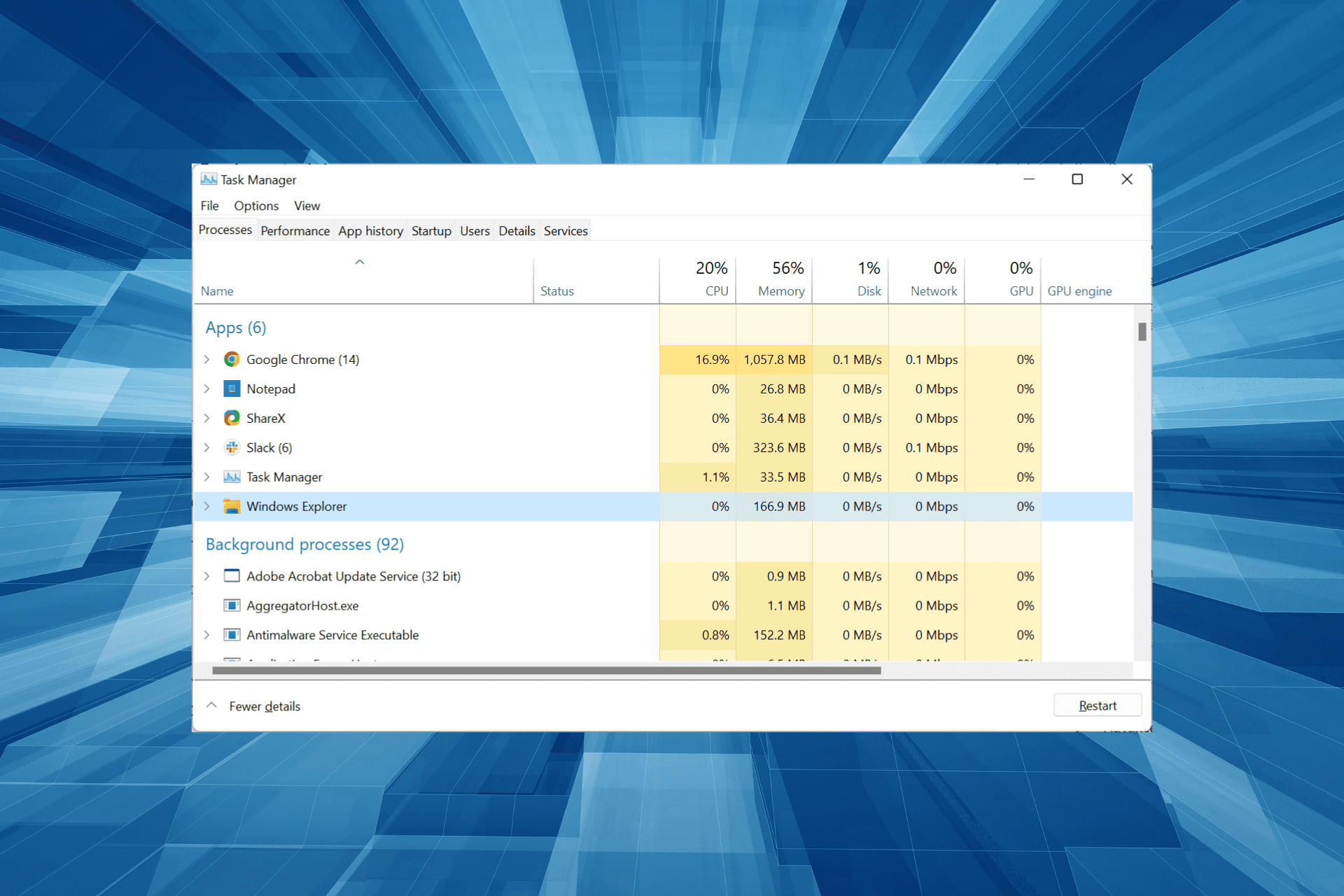
[wppremark_icon icon = “quote-left-2-solid” width = ” 32 “altezza =” 32 “] Perché Explorer prende così tanta CPU
Anche l’utilizzo della CPU di Windows Explorer può aumentare quando File Explorer sta sincronizzando i file con il tuo account OneDrive. Un modo per evitare questo problema è scollegare il tuo account OneDrive da Windows. Passaggio 1: fare clic sull’icona OneDrive sulla barra delle applicazioni. Passaggio 2: fare clic sull’icona del marcia e selezionare Impostazioni dall’elenco.
Cache
[/WPREMARK]
[wppremark_icon icon = “quote-left-2-solid” width = ” 32 “altezza =” 32 “] Come smetto di smettere di esplorare.exe dalla corsa
Stop Explorer.Exe tramite Task ManagerPress "Ctrl-alt-Del."Clic "Avviare task manager."Clicca il "Processi" scheda.Fare clic con il tasto destro del mouse sul "esploratore.exe" iscrizione. Clic "Processo di arresto."
[/WPREMARK]
[wppremark_icon icon = “quote-left-2-solid” width = ” 32 “altezza =” 32 “] Perché il mio esploratore di Windows sta prendendo così tanta memoria
Se Explorer sta usando una memoria elevata, la prima cosa che puoi fare è riavviare Explorer.Processo EXE utilizzando Task Manager. Se ciò non aiuta, utilizzare Shelxview per controllare i componenti aggiuntivi installati ed eseguire una scansione SFC. Altri post sui processi che utilizzano risorse elevate: SearchIndexer.Exe High Desk o CPU Utilizzo.
Cache
[/WPREMARK]
[wppremark_icon icon = “quote-left-2-solid” width = ” 32 “altezza =” 32 “] Perché il mio utilizzo della CPU è così alto quando non sto facendo nulla
Questo può essere causato da problemi di task manager, processi di fondo, malware e persino software antivirus. Il modo migliore per risolvere questi problemi è passare attraverso i programmi in task manager e indagare che utilizzano troppi alimentazione CPU. La tua CPU ha molte responsabilità quando si tratta di eseguire il tuo PC.
[/WPREMARK]
[wppremark_icon icon = “quote-left-2-solid” width = ” 32 “altezza =” 32 “] Perché la mia CPU è spigata a 100 senza motivo
Aggiorna i driver. Se un processo sta ancora utilizzando troppi CPU, i conducenti vecchi o non ottimali possono essere in colpa. I conducenti sono programmi che controllano particolari dispositivi connessi alla scheda madre. L’aggiornamento dei driver può eliminare i problemi di compatibilità o i bug che causano un aumento dell’utilizzo della CPU.
[/WPREMARK]
[wppremark_icon icon = “quote-left-2-solid” width = ” 32 “altezza =” 32 “] Cos’è Explorer.exe per
Su Windows 10, "Windows Explorer" (Esploratore.EXE) è il processo responsabile dell’avvio e della visualizzazione della maggior parte dell’interfaccia utente (UI), tra cui desktop, barra delle applicazioni, centro di azione, menu Start e File Explorer.
[/WPREMARK]
[wppremark_icon icon = “quote-left-2-solid” width = ” 32 “altezza =” 32 “] Come si aggiusta Explorer.Exe in Windows 10
Esegui avvio automatico riparazioni > Impostazioni > Aggiornamento & Sicurezza .Seleziona Recovery e in AVVERSAZIONE AVVERTUP, selezionare Riavvia ora.Nella schermata Scegli una opzione, selezionare Risoluzione dei problemi > Opzioni avanzate > Riparazione di avvio.Scegli un account e inserisci la tua password.
[/WPREMARK]
[wppremark_icon icon = “quote-left-2-solid” width = ” 32 “altezza =” 32 “] Come si aggiusta l’esploratore di file che impiega un’eternità a caricare
Il riavvio è un metodo utile per risolvere molti problemi del computer tra cui Windows Explorer Slow.Apri Task Manager nel modo in cui vuoi: clic destro sulla barra delle applicazioni & Seleziona Task Manager, fai clic con il pulsante destro del mouse sul pulsante Start & Seleziona Task Manager o premi Ctrl + Shift + ESC.La scheda Processi verrà selezionata per impostazione predefinita.
[/WPREMARK]
[wppremark_icon icon = “quote-left-2-solid” width = ” 32 “altezza =” 32 “] Perché il mio utilizzo della memoria è così alto quando nulla esegue Windows 10
Perché il mio utilizzo della memoria è così alto in Windows 10 Un motivo potrebbe essere un grande programma o gioco che richiede RAM ad alto sistema. L’altro motivo potrebbe essere il malware che ha causato un uso elevato di memoria del dispositivo.
[/WPREMARK]
[wppremark_icon icon = “quote-left-2-solid” width = ” 32 “altezza =” 32 “] Perché il mio utilizzo della CPU è al 100% dal nulla
Eseguire una scansione antivirus
Malware o virus sul tuo PC possono anche causare il problema dell’utilizzo del 100% della CPU. Quindi prova a eseguire una scansione antivirus per vedere se ci sono virus, spyware o trojan sul tuo PC. Se il software antivirus sul tuo PC ha rilevato malware o virus, è necessario eliminarli immediatamente.
[/WPREMARK]
[wppremark_icon icon = “quote-left-2-solid” width = ” 32 “altezza =” 32 “] Perché il mio utilizzo della CPU 100 non funziona
Se il tuo utilizzo della CPU è a 100 quando nulla è in esecuzione, potrebbe essere un virus. Quando il Task Manager non rivela perché hai un alto utilizzo della CPU, i processi di fondo sono la causa principale. Se in Task Manager nulla sta usando molte risorse, ma c’è un elevato utilizzo della CPU, assicurati di scansionare il tuo PC.
[/WPREMARK]
[wppremark_icon icon = “quote-left-2-solid” width = ” 32 “altezza =” 32 “] Come si aggiustio le punte CPU casuali
A volte il software antivirus stesso può causare picchi di CPU indesiderati. Se i picchi stanno seriamente ostacolando le prestazioni del tuo computer, disinstallare il software antivirus e controllare il task manager per determinare se i picchi della CPU sono inattivi. Quindi reinstallare il software e vedere se il problema viene risolto.
[/WPREMARK]
[wppremark_icon icon = “quote-left-2-solid” width = ” 32 “altezza =” 32 “] È sicuro rimuovere Windows Explorer
Conclusione. Come puoi vedere dal nostro piccolo esperimento, è sicuro rimuovere Internet Explorer da Windows 10, semplicemente perché il suo posto era già stato preso da Microsoft Edge.
[/WPREMARK]
[wppremark_icon icon = “quote-left-2-solid” width = ” 32 “altezza =” 32 “] Come chiudo Explorer.exe senza task manager
Exit Explorer è una funzione nascosta in Windows 10 che consente di uscire direttamente a Windows Explorer senza passare attraverso le schede Task Manager. Basta fare come segue: Passaggio 1: premere i tasti CTRL + SHIFT, quindi fare clic con il tasto destro sul menu di avvio o la barra delle applicazioni. Passaggio 2: rilasciare i tasti CTRL + SHIFT e fare clic con il pulsante destro del mouse su Exit Explorer.
[/WPREMARK]
[wppremark_icon icon = “quote-left-2-solid” width = ” 32 “altezza =” 32 “] Come cancello la cache in File Explorer
Fila File Explorer: Oltre alla cache creata dal sistema o da altre risorse, File Explorer mantiene anche la propria cache. Puoi anche cancellarlo per migliorare le prestazioni o liberare lo spazio su disco. Basta andare alla scheda Visualizza e fare clic su Opzioni nella barra multifunzione. Nella scheda Generale, fai clic sul pulsante Cancella nella sezione Privacy.
[/WPREMARK]
[wppremark_icon icon = “quote-left-2-solid” width = ” 32 “altezza =” 32 “] Come pulisco File Explorer
Ora. Fondamentalmente è quello che colpiamo ok. Ora. Se chiudiamo e quindi riapriamo Windows File Explorer puoi vedere che è puntato su questo PC. Ora se hai oggetti che sono stati bloccati.
[/WPREMARK]
[wppremark_icon icon = “quote-left-2-solid” width = ” 32 “altezza =” 32 “] Perché il mio utilizzo della memoria è a 50 anni quando nulla è in esecuzione
Normalmente l’utilizzo della memoria dipende da quante applicazioni sono in esecuzione contemporaneamente sul tuo computer. A volte l’utilizzo della memoria si aprirà anche se non stai facendo nulla sul computer finché le applicazioni sono in esecuzione sulla macchina.
[/WPREMARK]
[wppremark_icon icon = “quote-left-2-solid” width = ” 32 “altezza =” 32 “] Cosa sta mangiando la mia pellicola Windows 10
A volte, l’utilizzo elevato di memoria di Windows 10 è causato dalla perdita di memoria, causata dalla progettazione di software difettosa. La perdita di memoria ha una grande influenza sul server dei computer in cui i programmi verranno eseguiti a lungo. Renderà uno spazio di memoria più piccolo e più piccolo e infine si tradurrà in tempi di inattività.
[/WPREMARK]
[wppremark_icon icon = “quote-left-2-solid” width = ” 32 “altezza =” 32 “] Come si fissa il bug di utilizzo della CPU al 100%
Questo può accadere per diversi motivi, motivo per cui è importante imparare a correggere un elevato utilizzo della CPU in Windows 11.Riavvia il tuo PC. Prima di provare qualsiasi altra cosa, prova a riavviare il tuo PC.Fine o riavvio dei processi.Aggiorna i driver.Scansionare il malware.Opzioni di potenza.Trova una guida specifica online.Reinstallando le finestre.
[/WPREMARK]
[wppremark_icon icon = “quote-left-2-solid” width = ” 32 “altezza =” 32 “] È cattivo l’utilizzo della CPU al 100%
Tuttavia, se l’utilizzo della CPU è costantemente elevato o anche al 100%, c’è sicuramente un motivo per preoccuparsi. La tua CPU si riscalda quando è sotto carichi pesanti. Ciò può causare il surriscaldamento del tuo computer, ma anche nello scenario migliore, contribuisce a usurarsi e strappare.
[/WPREMARK]
[wppremark_icon icon = “quote-left-2-solid” width = ” 32 “altezza =” 32 “] Perché la mia CPU è a 100 quando nulla funziona con Windows 10
Se l’utilizzo della CPU è di circa il 100%, significa che il tuo computer sta cercando di eseguire più lavoro di quanto non possa. Quindi, la velocità del tuo computer diventerà più lenta.
[/WPREMARK]
[wppremark_icon icon = “quote-left-2-solid” width = ” 32 “altezza =” 32 “] Perché la mia CPU è a 100 quando nulla funziona con Windows 11
Controlla il tuo hardware. In alcuni casi, i problemi hardware sono la causa principale dell’uso eccessivo della CPU. Potrebbe esserci un problema con l’alimentazione che impedisce alla CPU di ricevere una potenza sufficiente, oppure la CPU potrebbe funzionare troppo calda a causa di un accumulo di polvere sul dissipatore di calore. Se è un problema di polvere, la pulizia del PC può risolverlo.
[/WPREMARK]
[wppremark_icon icon = “quote-left-2-solid” width = ” 32 “altezza =” 32 “] Perché la mia CPU sta massimizzando all’improvviso
Se un processo sta ancora utilizzando troppi CPU, i conducenti vecchi o non ottimali possono essere in colpa. I conducenti sono programmi che controllano particolari dispositivi connessi alla scheda madre. L’aggiornamento dei driver può eliminare i problemi di compatibilità o i bug che causano un aumento dell’utilizzo della CPU.
[/WPREMARK]
[wppremark_icon icon = “quote-left-2-solid” width = ” 32 “altezza =” 32 “] Cosa succede se elimini Explorer
Tutti i collegamenti che portano a Internet Explorer vengono rimossi da Windows. Ciò significa che non troverai alcuna scorciatoia per questo e non c’è modo di eseguire Internet Explorer. Se nessun altro browser Web è installato sul tuo sistema e si tenta di aprire un indirizzo Web URL, non succederà nulla.
[/WPREMARK]
[wppremark_icon icon = “quote-left-2-solid” width = ” 32 “altezza =” 32 “] Come pulisco Windows Explorer
Ben Apri File Windows Explorer. Visualizza le opzioni Modifica la cartella e le opzioni di ricerca. In generale cambieremo l’Explorer Open File per essere questo PC. Quindi mostreremo anche i file usati di recente in Quick
[/WPREMARK]