


Perché la mia stampante wireless dice che è offline?
Come riavere la tua stampante wireless online
1. Controllare lo stato della stampante nei dispositivi e nelle stampanti: Ci possono essere momenti in cui la stampante è connessa e attivata, ma sembra offline sul tuo computer. Ciò potrebbe essere dovuto a vari motivi come un errore di connessione o i problemi del driver della stampante.
2. Verificare la connessione del cavo: Assicurarsi che il cavo che collega la stampante al tuo computer sia collegato in modo sicuro. A volte, un cavo sciolto può provocare lo stato offline.
3. Risolvi eventuali problemi di carta: Se c’è una marmellata di carta nella stampante, può causare offline alla stampante. Cancella eventuali inceppamenti di carta e assicurati che la stampante sia pronta per la stampa.
4. Riavvia la stampante e il computer: Spegni la stampante e il computer, quindi riaccendili. A volte, un semplice riavvio può risolvere i problemi di connettività.
5. Ricollega la tua stampante wireless: Se la stampante è wireless, segui questi passaggi per riconnetterla:
– Collegare il cavo di alimentazione della stampante e accenderlo.
– Scollegare il cavo di alimentazione dal router wireless.
– Attendi 10 secondi prima di riconnettersi il cavo di alimentazione al router.
– Attendi qualche minuto per far tornare Internet.
6. Riavvia il servizio Spooler di stampa: Fare clic con il pulsante destro del mouse sullo spooler di stampa e selezionare Stop dall’elenco a discesa. Attendi qualche secondo, quindi fai di nuovo clic destro e seleziona Avvia. Riavvia il tuo computer e la stampante per trasformare lo stato offline in online.
7. Controlla le tue impostazioni Wi-Fi: Assicurati che il tuo Wi-Fi sia abilitato sul tuo computer e stampante. Assicurati di essere connesso alla rete Wi-Fi corretta. È possibile stampare un foglio di configurazione di rete dal menu di visualizzazione della stampante per controllare la connettività.
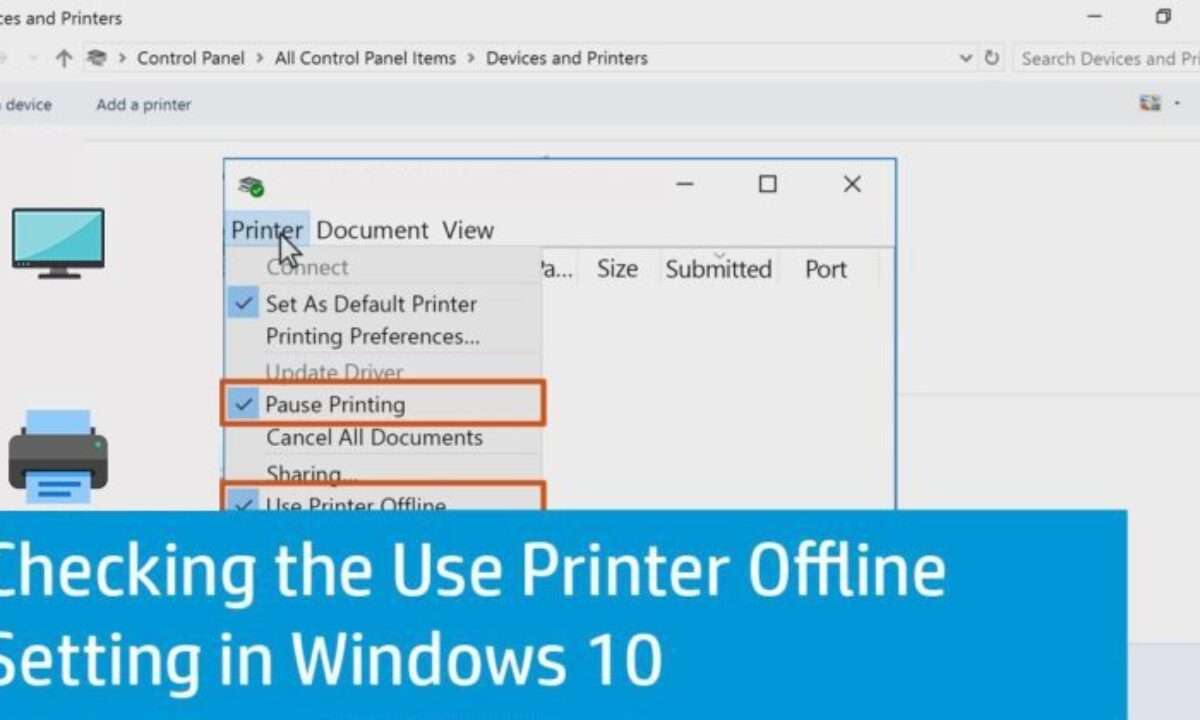
8. Disabilita la modalità offline: Nella coda di stampa, verificare se lo stato della stampante è impostato su modalità offline. Fare clic sul menu “stampante” e assicurarsi che “usa la stampante offline” non sia selezionato. Se lo è, non selezionalo e prova di nuovo a stampare.
9. Riavvia dispositivi: Scollegare il tuo computer o dispositivo mobile dalla rete Wi-Fi. Riconnetterlo alla stessa rete a cui la stampante è connessa. Se la stampante è disponibile e ha uno stato pronto, il problema dovrebbe essere risolto.
10. Aggiorna driver della stampante: Assicurati di installare l’ultimo driver della stampante. Visita il sito Web del produttore e scarica il driver per il tuo modello di stampante specifico. Installa il driver e riavvia il tuo computer.
Domande:
- Come faccio a riavere la mia stampante wireless online? Per riavere la stampante wireless online, puoi provare a controllare lo stato della stampante, verificare la connessione del cavo, risolvere eventuali problemi di carta, riavviare la stampante e il computer, riconnettendo la stampante wireless, riavviando il servizio di spooler di stampa, controllando le impostazioni di Wi-Fi , disabilitando la modalità offline e aggiornando il driver della stampante.
- Perché il mio computer dice che la mia stampante è offline ma la mia stampante dice che è online? Questa discrepanza può essere causata da un errore tra il dispositivo o il computer e la stampante. Potrebbe essere dovuto a una connessione via cavo sciolta, una marmellata di carta, problemi con il driver o il software della stampante.
- Come riconnette una stampante wireless offline? Per riconnettere una stampante wireless offline, è possibile seguire questi passaggi: collegare il cavo di alimentazione della stampante, accenderlo, scollegare il cavo di alimentazione dal router wireless, attendere 10 secondi, quindi riconnettersi il cavo di alimentazione. Consentire qualche minuto per far tornare Internet.
- Come faccio a riavere la mia stampante HP online? Per trasformare una stampante HP da offline allo stato online, è possibile fare clic con il pulsante destro del mouse sullo spooler di stampa, selezionare Stop, attendere qualche secondo, selezionare Avvia e quindi riavviare il computer e la stampante.
- Perché la mia stampante ha smesso di funzionare in modalità wireless? Se la tua stampante wireless non è stampata, è necessario controllare le impostazioni, assicurarsi che Wi-Fi sia abilitato e verifica che tu sia connesso alla rete Wi-Fi corretta. È inoltre possibile stampare un foglio di configurazione di rete dal menu di visualizzazione della stampante per controllare la connettività.
- Perché la mia stampante è offline e come posso riaverla online? Se la stampante è offline, è possibile verificare se lo stato della stampante è stato modificato in modalità offline nella coda di stampa. Fare clic sul menu “Stampante” e assicurarsi che “Usa la stampante offline” non è selezionato. Se lo è, non selezionalo e prova di nuovo a stampare.
- Perché la mia stampante HP non andrà online? Prova a riavviare i dispositivi disconnettendo il tuo computer o dispositivo mobile dalla rete Wi-Fi e riconnettendolo nella stessa rete per risolvere il problema.
- Come aggiorno il driver della stampante? Visita il sito Web del produttore, individua il driver per il tuo modello di stampante specifico, scaricalo e installalo sul tuo computer. Dopo l’installazione, riavvia il computer.
- Come posso garantire una connessione sicura tra il mio computer e la stampante? Assicurati di utilizzare una rete Wi-Fi sicura, abilitare i firewall sui dispositivi e mantenere aggiornati il firmware e il software della stampante.
- Quali altri passaggi di risoluzione dei problemi posso provare se la mia stampante è ancora offline? Puoi provare a ripristinare la stampante, verificare gli aggiornamenti del firmware, contattare l’assistenza clienti per il produttore della stampante o cercare assistenza professionale.
[wppremark_icon icon = “quote-left-2-solid” width = ” 32 “altezza =” 32 “] Come faccio a riavere la mia stampante wireless online
Ti guideremo su come ottenere la tua stampante online ci potrebbero essere momenti in cui la stampante è connessa. Ed è acceso ma per qualche motivo quando controlli lo stato della stampante nei dispositivi e nelle stampanti
[/WPREMARK]
[wppremark_icon icon = “quote-left-2-solid” width = ” 32 “altezza =” 32 “] Perché il mio computer dice che la mia stampante è offline ma la mia stampante dice che è online
Questo può essere causato da un errore tra il dispositivo o il computer e la stampante. A volte è forse semplice come il cavo non correttamente collegato o un semplice errore proveniente da un jam di carta. Tuttavia, una stampante che appare come errore “offline” può anche dipendere dai problemi con il driver o il software della stampante.
[/WPREMARK]
[wppremark_icon icon = “quote-left-2-solid” width = ” 32 “altezza =” 32 “] Come riconnette una stampante wireless offline
Collegare il cavo di alimentazione della stampante alla stampante e riaccendere la stampante. Scollegare il cavo di alimentazione dal router wireless. Aspetta 10 secondi prima di riconnetterlo. Potrebbero essere necessari qualche minuto per far tornare Internet.
[/WPREMARK]
[wppremark_icon icon = “quote-left-2-solid” width = ” 32 “altezza =” 32 “] Come faccio a riavere la mia stampante HP online
Fare clic con il pulsante destro del mouse sullo spooler di stampa e fare clic su Stop nell’elenco a discesa. Attendi alcuni secondi, ancora clic destro sul pulsante destro del mouse sullo spooler di stampa e fai clic su Inizia per riprendere i servizi di Spooler di stampa. Alla fine, non dimenticare di riavviare il computer e la stampante per trasformare lo stato offline della stampante HP online.
[/WPREMARK]
[wppremark_icon icon = “quote-left-2-solid” width = ” 32 “altezza =” 32 “] Perché la mia stampante ha smesso di funzionare in modalità wireless
Se la tua stampante wireless non è stampata, assicurati di controllare le impostazioni. Assicurati che il tuo Wi-Fi sia abilitato, quindi controlla di essere connesso alla rete Wi-Fi corretta. È spesso possibile controllare la connettività stampando un foglio di configurazione di rete selezionando questa opzione dal menu di visualizzazione della stampante.
[/WPREMARK]
[wppremark_icon icon = “quote-left-2-solid” width = ” 32 “altezza =” 32 “] Perché la mia stampante è offline e come posso riaverla online
Assicurarsi che la stampante non sia in modalità offline
Verificare se lo stato della stampante è stato precedentemente modificato in modalità offline è semplice. In Windows, aprire la coda di stampa come spiegato sopra. Fare clic sul menu “stampante” e assicurarsi che “usa la stampante offline” non sia selezionato. Se lo è, non selezionalo e prova di nuovo a stampare.
[/WPREMARK]
[wppremark_icon icon = “quote-left-2-solid” width = ” 32 “altezza =” 32 “] Perché la mia stampante HP non andrà online
Riavvia dispositivi
Se la stampante si collega a una rete Wi-Fi, scollegare il tuo computer o dispositivo mobile dal nome di rete (SSID), quindi riconnetterla allo stesso nome di rete a cui è connessa. Se la stampante è disponibile e ha uno stato pronto, il problema viene risolto.
[/WPREMARK]
[wppremark_icon icon = “quote-left-2-solid” width = ” 32 “altezza =” 32 “] Perché non riesco a riavere la mia stampante online
Controllare il cavo della stampante o la connessione di rete
In modalità sospensione, la stampante apparirà offline sul tuo computer. Premere il pulsante di accensione della stampante (o qualsiasi pulsante) per “svegliarlo”. Attendi alcuni secondi e controlla se ciò cambia lo stato della stampante in “online” sul tuo computer.
[/WPREMARK]
[wppremark_icon icon = “quote-left-2-solid” width = ” 32 “altezza =” 32 “] Perché la mia stampante non si collega in modalità wireless
Se la tua stampante wireless non è stampata, assicurati di controllare le impostazioni. Assicurati che il tuo Wi-Fi sia abilitato, quindi controlla di essere connesso alla rete Wi-Fi corretta. È spesso possibile controllare la connettività stampando un foglio di configurazione di rete selezionando questa opzione dal menu di visualizzazione della stampante.
[/WPREMARK]
[wppremark_icon icon = “quote-left-2-solid” width = ” 32 “altezza =” 32 “] Perché la mia stampante HP non si collega al Wi-Fi
Riavvia la stampante e il computer o il dispositivo mobile per cancellare le possibili condizioni di errore. Ripristina la modalità di configurazione Wi-Fi. La maggior parte delle stampanti con un display o un menu touchscreen: aprire il menu wireless o configurazione, selezionare Impostazioni o impostazioni di rete, quindi selezionare Ripristina le impostazioni di rete.
[/WPREMARK]
[wppremark_icon icon = “quote-left-2-solid” width = ” 32 “altezza =” 32 “] Come faccio a convincere la mia stampante a riconoscere la mia rete
Collega la tua stampante con una procedura magica di configurazione wireless Certo che la stampante sia attiva e all’interno della tua rete Wi-Fi.Tocca Imposta, quindi tocca le impostazioni di rete o wireless.Seleziona Wireless Setup Wizard.Seleziona il nome della tua rete e inserisci la password.
[/WPREMARK]
[wppremark_icon icon = “quote-left-2-solid” width = ” 32 “altezza =” 32 “] Perché la mia stampante è offline e come lo risolvo
Ecco come riparare. Esso. Prima controlla connessioni per cavi sciolti o forniture di stampa come inchiostro di carta o toner. Controlla la tua connessione Internet e che la stampante sia connessa allo stesso Wi-Fi
[/WPREMARK]
[wppremark_icon icon = “quote-left-2-solid” width = ” 32 “altezza =” 32 “] Perché la mia stampante non si collega al Wi-Fi
Riavvia la stampante e il computer o il dispositivo mobile per cancellare le possibili condizioni di errore. Ripristina la modalità di configurazione Wi-Fi. La maggior parte delle stampanti con un display o un menu touchscreen: aprire il menu wireless o configurazione, selezionare Impostazioni o impostazioni di rete, quindi selezionare Ripristina le impostazioni di rete.
[/WPREMARK]
[wppremark_icon icon = “quote-left-2-solid” width = ” 32 “altezza =” 32 “] Come riavviare la stampante
Come ripristinare la stampante HP. Con la stampante su di scollegare il cavo di alimentazione dalla stampante scollegare l’altra estremità del cavo di alimentazione dalla sua fonte di alimentazione, attendere 60 secondi riconnetti il cavo di alimentazione a
[/WPREMARK]
[wppremark_icon icon = “quote-left-2-solid” width = ” 32 “altezza =” 32 “] Perché la mia stampante HP è offline ma collegata a Wi-Fi
In qualche modo, se la stampante è stata impostata come una stampante predefinita ma mostra comunque che la stampante HP è un messaggio di errore offline. Questo problema può essere correlato al problema della comunicazione. In questo caso, devi spegnere il router, la stampante e il computer per un minuto. Una volta che il tuo PC e la stampante si riavvieranno.
[/WPREMARK]
[wppremark_icon icon = “quote-left-2-solid” width = ” 32 “altezza =” 32 “] Come si stampano online
Come riavere la stampante online.Spegnere la stampante e scollegare il cavo di alimentazione dalla stampante stessa.Spegni il computer.Aspetta 30 secondi e accendi il computer.Collegare il cavo di alimentazione della stampante nella stampante e accendere la stampante.Controlla la funzionalità della stampante.
[/WPREMARK]
[wppremark_icon icon = “quote-left-2-solid” width = ” 32 “altezza =” 32 “] Come faccio a far funzionare la mia stampante HP su Wi-Fi
Posizionare la stampante vicino al router Wi-Fi. Apri il menu Impostazioni di configurazione, rete o wireless, quindi selezionare Wireless Setup Wizard. Seleziona il nome della rete, quindi immettere la password per completare la connessione.
[/WPREMARK]
[wppremark_icon icon = “quote-left-2-solid” width = ” 32 “altezza =” 32 “] Come collego la mia stampante HP al mio computer in modalità wireless
Vai a dispositivi e stampanti e per farlo basta digitare le stampanti nei dispositivi della barra di ricerca. E le stampanti appariranno nell’elenco Fare clic su di esso. E selezionare Aggiungi la stampante. Cercherà le stampanti. E
[/WPREMARK]
[wppremark_icon icon = “quote-left-2-solid” width = ” 32 “altezza =” 32 “] Come correggo la mia stampante non connessa alla rete
Risolvi la connessione della stampante e i problemi di stampa in WindowsUnplug e riavvia la stampante.Controllare i cavi o la connessione wireless.Disinstalla e reinstalla la tua stampante.Installa il driver più recente per la stampante.Cancella e ripristina lo spooler di stampa.Cambia lo stato di una stampante in "in linea"
[/WPREMARK]
[wppremark_icon icon = “quote-left-2-solid” width = ” 32 “altezza =” 32 “] Come ripristino la mia stampante alle impostazioni di rete
Ecco come ripristinare la modalità di configurazione Wi-Fi sul tuo HP. Stampante. Se la tua stampante ha un tocco.
[/WPREMARK]
[wppremark_icon icon = “quote-left-2-solid” width = ” 32 “altezza =” 32 “] Come collego la mia stampante alla mia rete
Seleziona il pulsante Avvia, quindi seleziona Impostazioni > Dispositivi > Stampanti & Scanner. Sotto Aggiungi stampanti & Scanner, selezionare Aggiungi una stampante o uno scanner. Scegli la stampante desiderata, quindi seleziona Aggiungi dispositivo.
[/WPREMARK]
[wppremark_icon icon = “quote-left-2-solid” width = ” 32 “altezza =” 32 “] Come faccio a convincere il mio computer a riconoscere la mia stampante Wi-Fi
Stampanti Wi-Fi
Vai al menu Start e fai clic su Impostazioni, dispositivi, quindi stampanti & Scanner. Seleziona Aggiungi una stampante o uno scanner e attendi che la stampante appaia nell’elenco, quindi selezionalo e premi Aggiungi dispositivo. Se Windows non trova la stampante, selezionare la stampante che desidero non è elencata e segui le istruzioni.
[/WPREMARK]
[wppremark_icon icon = “quote-left-2-solid” width = ” 32 “altezza =” 32 “] Cosa devo fare se la mia stampante HP non si connetterà a Wi-Fi
Ecco davvero il più semplice. E nella maggior parte dei casi questo funzionerà effettivamente, quindi potresti non aver nemmeno bisogno di continuare a scollegare semplicemente la stampante HP dal muro. Aspetta circa 60 secondi ora non essere impaziente
[/WPREMARK]
[wppremark_icon icon = “quote-left-2-solid” width = ” 32 “altezza =” 32 “] Scollegare una stampante ripristina
Per fare un ripristino di base sulla maggior parte dei dispositivi:
Accendi la stampante. Scollegalo per 15 secondi. Rinbolirlo.
[/WPREMARK]
[wppremark_icon icon = “quote-left-2-solid” width = ” 32 “altezza =” 32 “] Come riconnette la mia stampante
Spegni la stampante. Aspetta 10 secondi e quindi scollegare la stampante. Accensione del cavo Spegni il computer o il dispositivo che stai cercando di stampare. Dal tuo router wireless scollega il cavo di alimentazione Attendi 10
[/WPREMARK]