


Perché Windows Explorer continua a non rispondere?
Riepilogo dell’articolo: come risolvere i problemi di esplorazione dei file
1. Cancella cronologia degli esploratori di file: Per correggere Windows Explorer non risponde, vai al pannello di controllo, imposta la visualizzazione tramite icone di grandi dimensioni e fai clic su Opzioni File Explorer. Quindi, fai clic sul pulsante Cancella e OK per cancellare la cronologia di Windows Explorer.
2. Esegui riparazioni automatiche: Se fare clic su File Explorer non fa nulla, seleziona Avvia > Impostazioni > Aggiornamento & Sicurezza. In AVVERSO AVVERTENTE, SELEZIONA SETTERI ORA. Nella schermata Scegli una opzione, selezionare Risoluzione dei problemi > Opzioni avanzate > Riparazione di avvio.
3. Prova metodi alternativi: Se File Explorer non si apre, prova metodi alternativi come l’utilizzo del collegamento “Tasto Windows + E” o aprirlo dal menu Start.
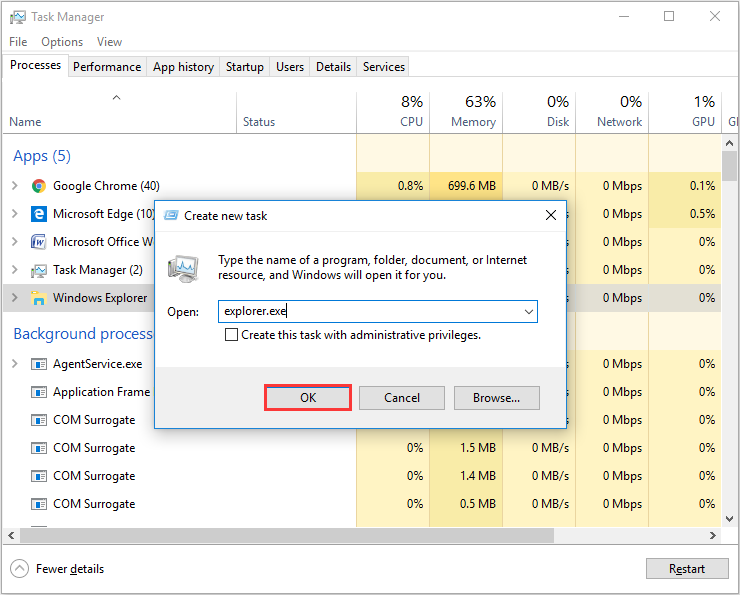
4. Riavvia Windows Explorer: A volte il riavvio del processo di Windows Explorer può risolvere i problemi. Usa il Task Manager per porre fine al processo Explorer e quindi ricominciarlo.
5. Ottimizza le impostazioni di sistema avanzate: Regolazione delle impostazioni di sistema avanzate come opzioni di cartella, effetti visivi e impostazioni delle prestazioni può aiutare a risolvere i problemi di esplorazione dei file.
6. Cancella la cache Explorer dei file: La cancellazione della cache dall’esploratore dei file può risolvere i problemi causati dai dati della cache danneggiati. Nelle opzioni Explorer file, fai clic sul pulsante Cancella nella sezione Cronologia.
7. Controlla il malware: Il malware può far congelare o non risparmiare File Explorer. Utilizzare un programma antivirus affidabile per scansionare e rimuovere eventuali infezioni da malware.
8. Driver grafici di disinstallazione e reinstallazione: I driver grafici difettosi possono portare a problemi di congelamento e crash in File Explorer. Disinstallare i driver grafici da Device Manager e poi reinstallarli.
9. Riavvia Windows File Explorer: Se il clic destro non funziona in File Explorer, prova a riavviarlo utilizzando il Task Manager e terminando il processo Explorer.
10. Ripristina le impostazioni di Internet Explorer: Se stai riscontrando problemi con Internet Explorer, puoi ripristinare le sue impostazioni. Apri Internet Explorer, vai agli strumenti > Opzioni Internet, selezionare la scheda avanzata e fare clic sul pulsante RESET.
Domande:
1. Come si fissa i file explorer non risponde?
Per correggere File Explorer non rispondendo, puoi provare a cancellare la cronologia dei file Explorer. Vai al pannello di controllo, imposta la visualizzazione per icone di grandi dimensioni e fai clic sulle opzioni Explorer file. Quindi, fai clic sul pulsante Cancella e OK per cancellare la cronologia.
2. Cosa dovrei fare quando faccio clic su File Explorer e non succede nulla?
In tali casi, puoi provare a eseguire riparazioni automatiche. Seleziona Avvia > Impostazioni > Aggiornamento & Sicurezza e in fase di avvio avanzato, selezionare Riavvia ora. Quindi, selezionare la risoluzione dei problemi > Opzioni avanzate > Riparazione di avvio.
3. Come posso riparare Windows Explorer in Windows 10?
Puoi provare vari metodi per correggere File Explorer non aprire in Windows 10. Alcuni metodi includono il tentativo di modi alternativi per aprire File Explorer, riavviare il processo di Windows Explorer e ottimizzare le impostazioni di sistema avanzate.
4. Come cancello la cache in Windows Explorer?
Per cancellare la cache in Windows Explorer, vai su Opzioni File Explorer e fai clic sul pulsante Cancella nella sezione Cronologia. Questo rimuoverà la cache dall’esploratore dei file.
5. Perché File Explorer si blocca così tanto?
Il congelamento di File Explorer può essere causato da vari motivi, come driver grafici difettosi, infezioni da malware o dati sulla cache corrotti. La disinstallazione e la reinstallazione dei driver grafici e il controllo del malware può aiutare a risolvere il problema.
6. Perché File Explorer non risponde quando faccio clic con il pulsante destro del mouse?
Se il clic destro non funziona in File Explorer, prova a riavviare Windows File Explorer. Usa il Task Manager per porre fine al processo Explorer e quindi ricominciarlo.
7. Come posso reimpostare Microsoft Explorer?
Per ripristinare Microsoft Explorer, apri Internet Explorer e vai su Strumenti > Opzioni Internet. Seleziona la scheda avanzata e fai clic sul pulsante RESET. Conferma il ripristino per ripristinare tutte le impostazioni di Internet Explorer.
8. Cosa fa la cancellazione della cache di Windows?
La cancellazione della cache di Windows, compresi i file internet temporanei, aiuta il tuo computer o dispositivo a eseguire in modo ottimale. Rimuove i dati non necessari e potenzialmente corrotti, migliorando le prestazioni complessive.
9. Come posso risolvere i problemi di esplorazione dei file senza utilizzare tag come HTML, testa, corpo o titolo?
Per risolvere i problemi di File Explorer senza tag HTML, è possibile seguire i passaggi e le raccomandazioni di risoluzione dei problemi forniti. La cancellazione della cronologia degli esploratori di file, l’esecuzione di riparazioni automatiche e l’ottimizzazione delle impostazioni del sistema possono aiutare a risolvere problemi comuni.
10. Ci sono metodi alternativi per aprire File Explorer?
Sì, oltre a fare clic sull’icona File Explorer, è possibile utilizzare il collegamento “Tasto Windows + E” o aprirlo dal menu Start cercando “File Explorer.”Questi metodi alternativi aiutano ad aprire Explorer se il metodo normale non funziona.
[wppremark_icon icon = “quote-left-2-solid” width = ” 32 “altezza =” 32 “] Come si fissa i file explorer non risponde
Il metodo più efficace per correggere Windows Explorer che non risponde è cancellare la cronologia dei file esplorali. È possibile aprire sul pannello di controllo, impostare la visualizzazione tramite grandi icone e fare clic su Opzioni Explorer file dall’interfaccia. Quindi fare clic sul pulsante Cancella e OK per cancellare la cronologia di Windows Explorer. Quindi prova ad aprire di nuovo Windows Explorer.
Cache
[/WPREMARK]
[wppremark_icon icon = “quote-left-2-solid” width = ” 32 “altezza =” 32 “] Quando faccio clic su File Explorer non succede nulla
Eseguire riparazioni automatiche
Seleziona Avvia > Impostazioni > Aggiornamento & Sicurezza . Seleziona Recovery e in AVVERSAZIONE AVVERTUP, selezionare Riavvia ora. Potrebbe essere necessario selezionare Windows 10 Advanced Startup. o questo può accadere automaticamente. Nella schermata Scegli una opzione, selezionare Risoluzione dei problemi > Opzioni avanzate > Riparazione di avvio.
[/WPREMARK]
[wppremark_icon icon = “quote-left-2-solid” width = ” 32 “altezza =” 32 “] Come faccio a riparare Windows Explorer in Windows 10
9 Modi per correggere File Explorer non si aprirà su metodi alternativi Windows per aprire File Explorer.Riavvia il processo di Windows Explorer.Ottimizza le impostazioni di sistema avanzate.Cancella cronologia degli esploratori di file.Eseguire la risoluzione dei problemi di manutenzione del sistema.Esegui le scansioni SFC e Dim.Controlla il malware.Installa gli aggiornamenti di Windows.
[/WPREMARK]
[wppremark_icon icon = “quote-left-2-solid” width = ” 32 “altezza =” 32 “] Come cancello la cache di Windows Explorer
Cronologia Fare clic su Cancella per rimuovere la cache dal tuo File Explorer. Ogni giorno mentre visiti i siti Web nel tuo browser preferito, è conservare i dati della cache che possono essere corrotti. Se noterai sfogliare il
[/WPREMARK]
[wppremark_icon icon = “quote-left-2-solid” width = ” 32 “altezza =” 32 “] Perché File Explorer si blocca così tanto
Alcune volte i problemi di crash e congelamento in File Explorer di Windows 10/11 sono causati da un driver grafico difettoso. Quindi, procedi a disinstallare e reinstallare i driver grafici, come indicato di seguito: 1. Fare clic con il tasto destro del mouse sul menu Start e selezionare Device Manager.
[/WPREMARK]
[wppremark_icon icon = “quote-left-2-solid” width = ” 32 “altezza =” 32 “] Perché File Explorer non risponde quando faccio clic con il tasto destro
Riavvia Windows File Explorer. Se il clic destro non può funzionare sui file, riavviare Explorer con Task Manager potrebbe fare il trucco.
[/WPREMARK]
[wppremark_icon icon = “quote-left-2-solid” width = ” 32 “altezza =” 32 “] Come ripristinio Microsoft Explorer
Apri Internet Explorer, seleziona Strumenti > Opzioni Internet. Seleziona la scheda avanzata. Nella finestra di dialogo RESET Internet Explorer, selezionare Ripristina. Nella casella, sei sicuro di voler ripristinare tutte le impostazioni di Internet Explorer, selezionare Ripristina.
[/WPREMARK]
[wppremark_icon icon = “quote-left-2-solid” width = ” 32 “altezza =” 32 “] Cosa fa la cancellazione della cache di Windows
Quindi, se cancelli regolarmente la cache del browser e i file di Internet temporanei, questo aiuta il tuo computer o dispositivo a funzionare in modo ottimale e farlo può aiutare a risolvere alcuni problemi, come un sito Web che si carica lentamente o la formattazione di problemi su una pagina web.
[/WPREMARK]
[wppremark_icon icon = “quote-left-2-solid” width = ” 32 “altezza =” 32 “] Come cancello la cache corrotta in Windows 10
Cancella la cache di ottimizzazione della consegna La casella di ricerca sulla barra delle applicazioni, immettere la pulizia del disco. Scegli l’app di pulizia del disco dall’elenco dei risultati.Nella scheda di pulizia del disco, selezionare la casella di controllo dei file di ottimizzazione della consegna.Seleziona OK. Nella finestra di dialogo che appare, selezionare Elimina i file.
[/WPREMARK]
[wppremark_icon icon = “quote-left-2-solid” width = ” 32 “altezza =” 32 “] Perché Windows 11 Explorer continua a congelare
Se il file di Windows Explorer si blocca o sta diventando insensibile, potrebbe essere un caso di file di sistema corrotti o mancanti. In tal caso, è possibile utilizzare SFC o Checker di file di sistema per verificare, riparare o sostituire i file di sistema danneggiati.
[/WPREMARK]
[wppremark_icon icon = “quote-left-2-solid” width = ” 32 “altezza =” 32 “] Come si ripristina File Explorer
È possibile reimpostare Explorer facendo clic con il pulsante destro del mouse sul pulsante Avvia per aprire Task Manager, mostrare maggiori dettagli, quindi scegliere la scheda Processi, scorrere verso il basso sui processi di Windows, quindi più in basso quasi verso il basso su Windows Explorer. Fare clic con il tasto destro per riavviare Explorer, quindi riavviare il PC.
[/WPREMARK]
[wppremark_icon icon = “quote-left-2-solid” width = ” 32 “altezza =” 32 “] Perché si blocca File Explorer quando faccio clic con il pulsante destro del mouse su Windows 10
Uno dei motivi per cui Explorer si arresta in modo anomalo durante il clic destro è il disordine degli elementi di terze parti nel menu di contesto. È possibile utilizzare l’editor di registro per disabilitare gli articoli di terze parti. Passo 2. Quindi elimina semplicemente le chiavi che non vuoi.
[/WPREMARK]
[wppremark_icon icon = “quote-left-2-solid” width = ” 32 “altezza =” 32 “] Come faccio a interrompere i file Explorer dal crash
Prova queste procedure: modifica le impostazioni del display: a volte, il problema può essere causato a causa di impostazioni di visualizzazione incompatibili. Close programmi come anti-virus. Riavvia il file Explorer. Modifica le opzioni Explorer dei file. Cancella la cache & Crea nuovo percorso.
[/WPREMARK]
[wppremark_icon icon = “quote-left-2-solid” width = ” 32 “altezza =” 32 “] Come faccio a forzare il riavvio di Windows Explorer
Fare clic con il pulsante destro del mouse sulla barra delle applicazioni nella parte inferiore dello schermo e fare clic su Task Manager. In alternativa, è possibile premere contemporaneamente le chiavi CTRL, ALT e DEL. Fai clic su più dettagli. Trova e fai clic su Windows Explorer e fai clic su Riavvia nell’angolo in basso a destra.
[/WPREMARK]
[wppremark_icon icon = “quote-left-2-solid” width = ” 32 “altezza =” 32 “] Devono riavviare Windows Explorer
Premere CTRL+SHIFT+ESC sulla tastiera contemporaneamente.Assicurati che la scheda Processi sia selezionata in Task Manager.Scorri verso il basso per trovare la cartella di Windows Explorer.Fare clic con il tasto destro su di esso e scegliere l’attività di fine.Premere di nuovo Ctrl+Shift+ESC.Seleziona il file dalla barra dei menu ed esegui una nuova attività dal sottomenu.Digita Explorer e premi Invio.
[/WPREMARK]
[wppremark_icon icon = “quote-left-2-solid” width = ” 32 “altezza =” 32 “] Accadrà qualcosa di brutto se mi cancello la cache
Non è male cancellare i tuoi dati nella cache di tanto in tanto. Alcuni si riferiscono a questi dati come “file spazzatura”, il che significa che si siede e si accumula sul tuo dispositivo. Cancella la cache aiuta a mantenere le cose pulite, ma non fare affidamento su di essa come un metodo solido per creare un nuovo spazio.
[/WPREMARK]
[wppremark_icon icon = “quote-left-2-solid” width = ” 32 “altezza =” 32 “] È buono o cattivo cancellare la cache
Se non cancelli la cache, potresti vedere vecchie forme. I vecchi file possono causare problemi di visualizzazione o accesso quando si applica online.
[/WPREMARK]
[wppremark_icon icon = “quote-left-2-solid” width = ” 32 “altezza =” 32 “] Cancella la cache risolve qualsiasi cosa
Potrebbe essere la tua cache. Quindi, se cancelli regolarmente la cache del browser e i file di Internet temporanei, questo aiuta il tuo computer o dispositivo a funzionare in modo ottimale e farlo può aiutare a risolvere alcuni problemi, come un sito Web che si carica lentamente o la formattazione di problemi su una pagina web.
[/WPREMARK]
[wppremark_icon icon = “quote-left-2-solid” width = ” 32 “altezza =” 32 “] La cancellazione della cache corregge i problemi
Quando si utilizza un browser, come Chrome, risparmia alcune informazioni dai siti Web nella sua cache e nei cookie. Cancellarli risolve alcuni problemi, come i problemi di caricamento o formattazione sui siti.
[/WPREMARK]
[wppremark_icon icon = “quote-left-2-solid” width = ” 32 “altezza =” 32 “] Perché Windows 11 è così instabile
Ecco alcuni problemi comuni elencati che possono portare a prestazioni lente di Windows 11 sul tuo PC o laptop: problemi con il disco rigido. Problemi con le attività di avvio in base al background. Azionamento di sistema con uno spazio a disco basso.
[/WPREMARK]
[wppremark_icon icon = “quote-left-2-solid” width = ” 32 “altezza =” 32 “] Come riparare Explorer 11
Ripara Internet Explorer in WindowsSexit Tutti i programmi, incluso Internet Explorer.Premere il tasto Logo Windows+R per aprire la casella di esecuzione.Digita inetcpl.Viene visualizzata la finestra di dialogo Opzioni Internet.Seleziona la scheda avanzata.In Impostazioni di reset Internet Explorer, selezionare Ripristina.
[/WPREMARK]
[wppremark_icon icon = “quote-left-2-solid” width = ” 32 “altezza =” 32 “] Come si pulisce i file di Windows Explorer
Ben Apri File Windows Explorer. Visualizza le opzioni Modifica la cartella e le opzioni di ricerca. In generale cambieremo l’Explorer Open File per essere questo PC. Quindi mostreremo anche i file usati di recente in Quick
[/WPREMARK]
[wppremark_icon icon = “quote-left-2-solid” width = ” 32 “altezza =” 32 “] Perché Windows Explorer continua a crash
Un driver video obsoleto o corrotto può causare l’interruzione del tuo funzionamento di Windows Explorer, comportare il ciclo di riavvio di Explorer.exe. Quindi dovresti aggiornare il driver della scheda grafica per correggere Windows Explorer continua a riavviare e arretrarsi in blocco.
[/WPREMARK]
[wppremark_icon icon = “quote-left-2-solid” width = ” 32 “altezza =” 32 “] Perché Windows 11 Explorer continua a schiantarsi
È possibile che il tuo programma antivirus di terze parti sia in conflitto con i processi di Explorer, con conseguenti bruschi incidenti. Per verificare questa possibilità, è possibile disabilitare temporaneamente il programma antivirus facendo clic sulla sua icona sulla barra delle applicazioni e selezionando Disabilita > Disabilita fino al riavvio successivo.
[/WPREMARK]
[wppremark_icon icon = “quote-left-2-solid” width = ” 32 “altezza =” 32 “] Come si riavvia un esploratore di Windows Frozen
Premere CTRL+SHIFT+ESC per aprire il Task Manager, quindi fare clic con il pulsante destro del mouse su Windows Explorer e selezionare "Ricomincia" Per riavviare Windows Explorer. Su Windows 7, 8 o 10, puoi anche fare clic con il pulsante destro del mouse sulla barra delle applicazioni mentre si tiene CTRL+SHIFT e seleziona "Exit Explorer" Per riavviare Windows Explorer.
[/WPREMARK]